![logo.svg]](https://aide.qidigo.com/hubfs/Qidigo_April2019%20/Images/logo.svg)
🎥 Vidéo
Étapes
1. Ouvrir la liste des contacts
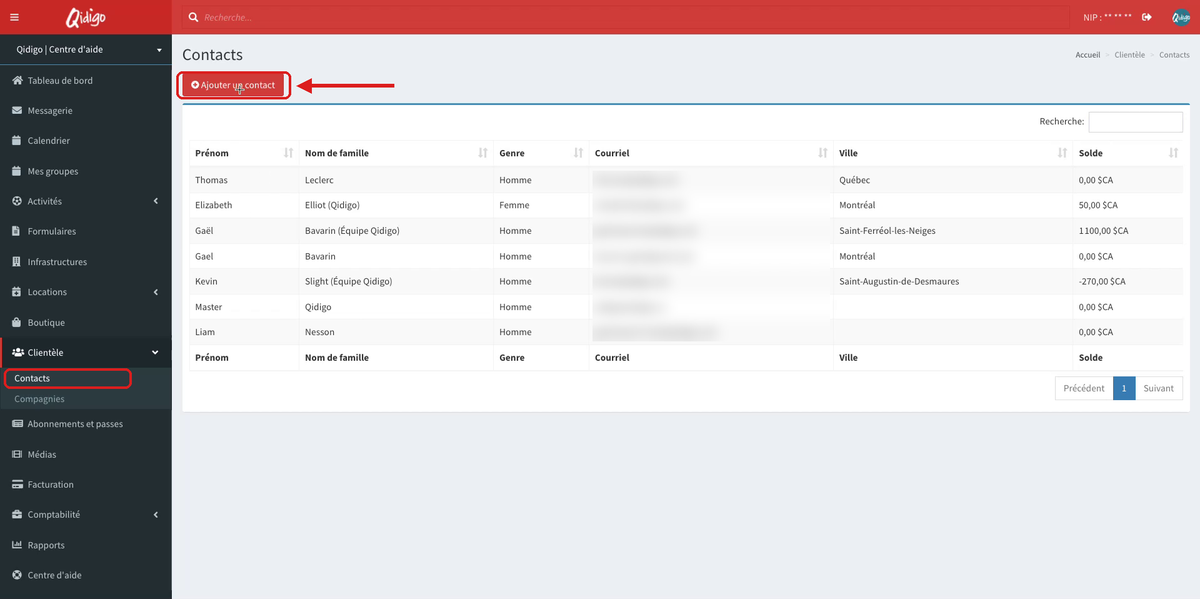
Dans le menu de gauche, cliquez sur « Clientèle », puis sur « Contacts ». Cliquez ensuite sur « Ajouter un contact ».
2. Inscrire le courriel du client
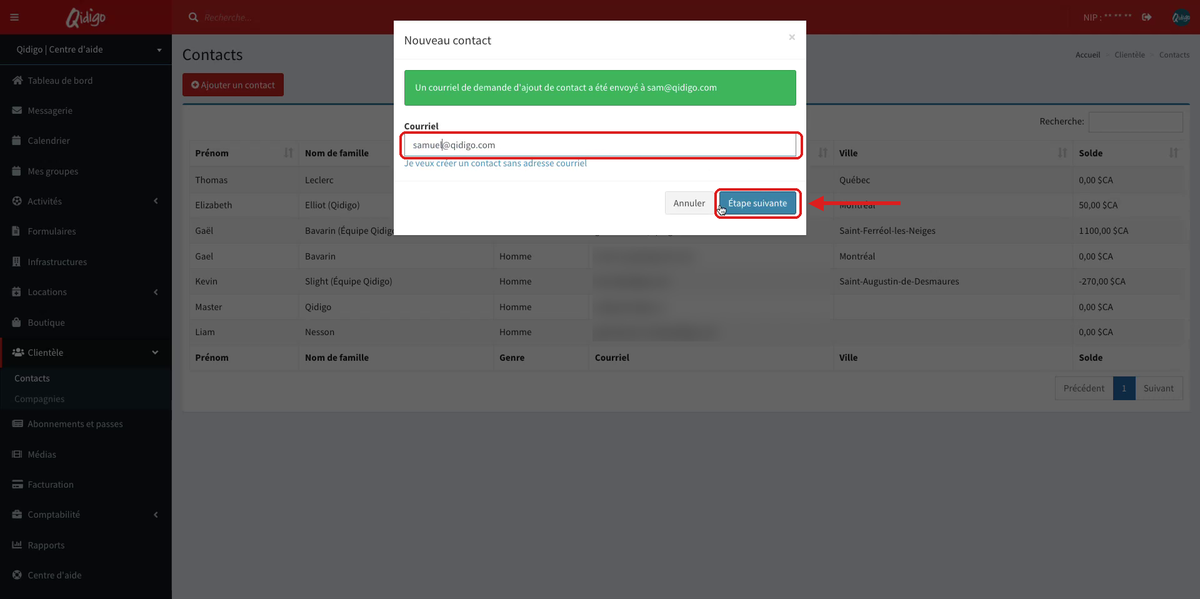
Dans la fenêtre « Nouveau contact », inscrivez l'adresse courriel du client dans le champ « Courriel », puis cliquez sur « Étape suivante ». La suite dépend de ce que le système trouve pour ce courriel.
3. Si le client n'a pas de compte Qidigo : remplir sa fiche
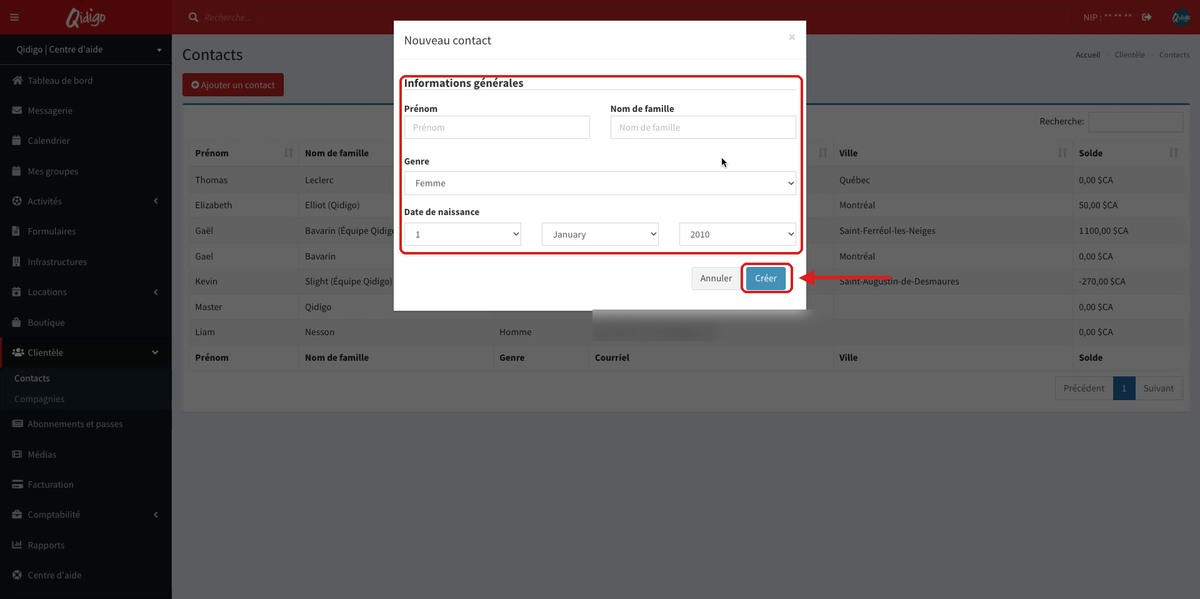
Le formulaire « Informations générales » s'ouvre. Remplissez le prénom, le nom de famille, le genre et la date de naissance, puis cliquez sur « Créer ». Le contact est ajouté directement à votre clientèle.
Le client pourra prendre possession de son profil plus tard : il lui suffit de cliquer sur « Mot de passe oublié » dans la page de connexion Qidigo, avec le courriel rattaché à son compte.
4. Si le client a déjà un compte Qidigo : envoyer une demande de contact
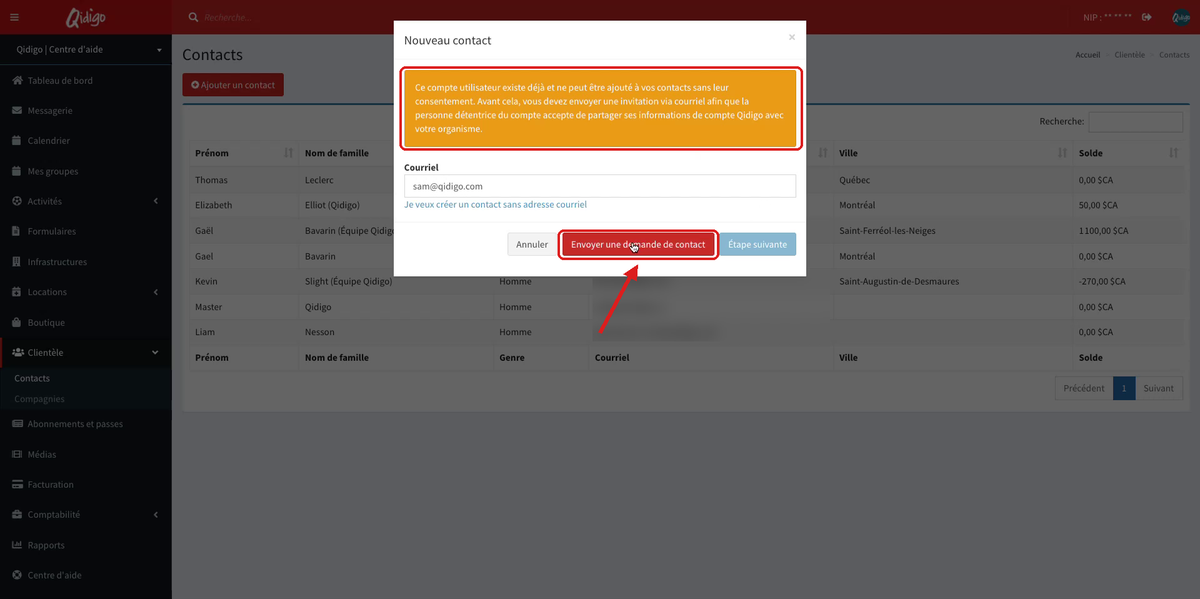
Un message orange indique que ce compte existe déjà et qu'il ne peut pas être ajouté sans le consentement de son détenteur. Cliquez sur « Envoyer une demande de contact ». Un message vert confirme l'envoi.
Avant d'envoyer la demande, confirmez avec la personne qu'elle accepte de partager ses informations de compte avec votre organisme.
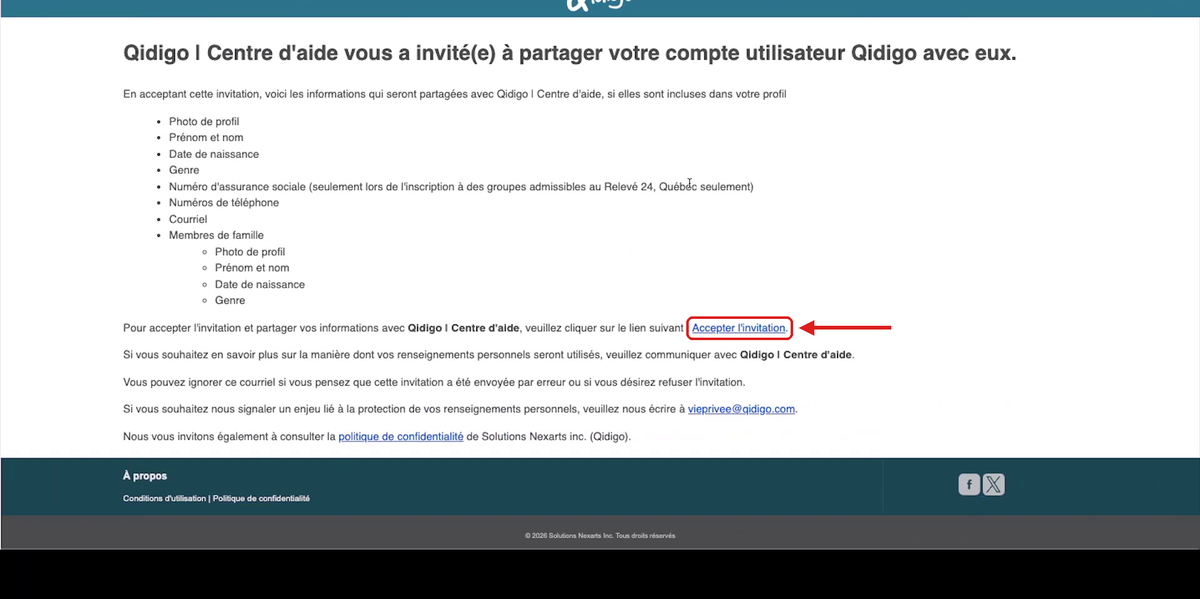
Le client reçoit un courriel qui détaille les informations partagées. Dès qu'il clique sur « Accepter l'invitation », il apparaît dans vos contacts.
5. Créer un contact sans adresse courriel
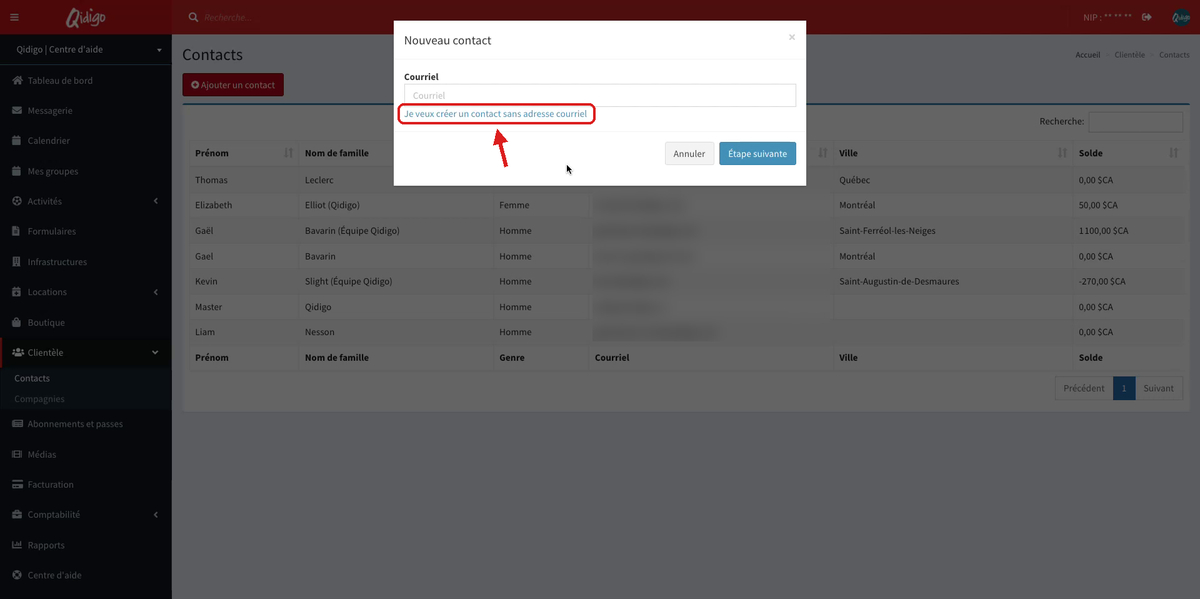
Pour un client qui n'a pas de courriel ou qui ne veut pas s'inscrire en ligne, cliquez sur « Je veux créer un contact sans adresse courriel » dans la fenêtre « Nouveau contact ». Remplissez ensuite le formulaire « Informations générales », puis cliquez sur « Créer ».
Si ce client souhaite plus tard utiliser son compte en ligne, ajoutez son courriel à son dossier, puis cliquez sur « Réinitialiser le mot de passe ». Il reçoit alors un courriel pour prendre possession de son profil.
Cas d'usage courants
- Inscrire au comptoir un client qui n'a pas d'adresse courriel.
- Gérer vous-même le dossier d'une personne qui ne veut pas s'inscrire en ligne.
- Ajouter à votre clientèle une famille déjà inscrite chez un autre organisme qui utilise Qidigo.
- Inviter un utilisateur existant depuis son dossier : voir Comment envoyer une demande de contact pour ajouter un utilisateur qui n'est pas encore votre client ?
Conclusion
Vous pouvez ajouter n'importe quel client depuis « Contacts » : avec un courriel, sans courriel, ou par une demande de contact s'il a déjà un compte Qidigo. Le client garde ensuite la possibilité de reprendre son profil en ligne quand il le souhaite.