![logo.svg]](https://aide.qidigo.com/hubfs/Qidigo_April2019%20/Images/logo.svg)
Vidéo :
Étapes
1. Créer une nouvelle catégorie
Dans le menu, allez dans Activités → Catégories. Sous Nouvelle catégorie, saisissez le nom de la catégorie (p. ex. CDJ pour le camp de jour) et, si vous le souhaitez, une description. Cliquez ensuite sur « Créer ».
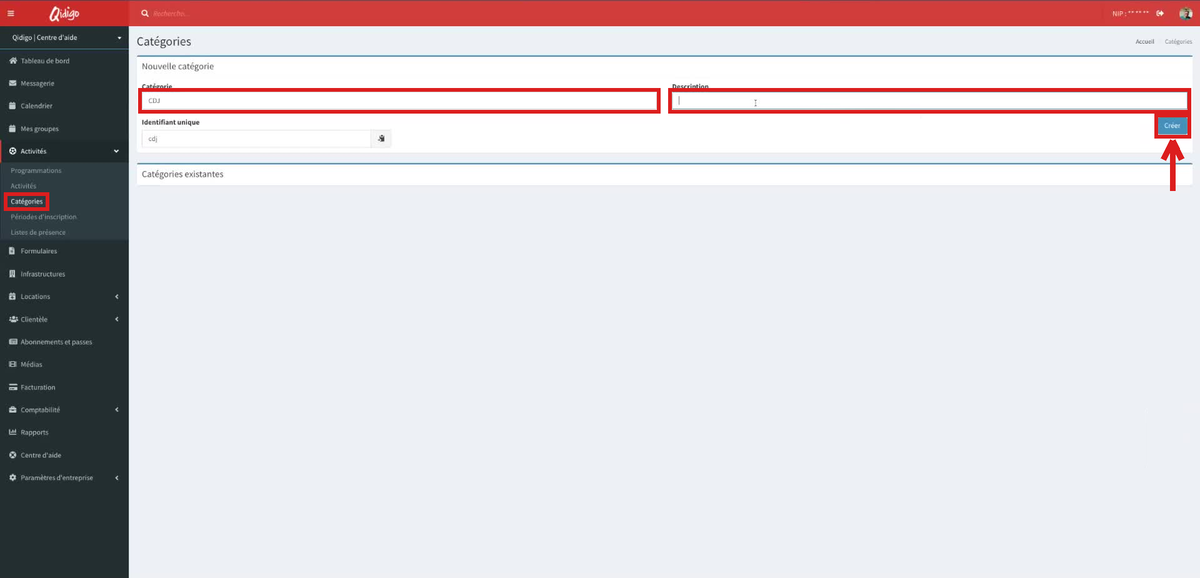
ℹ️ Note : l'identifiant unique se remplit automatiquement à partir du nom de la catégorie.
2. Vérifier la création
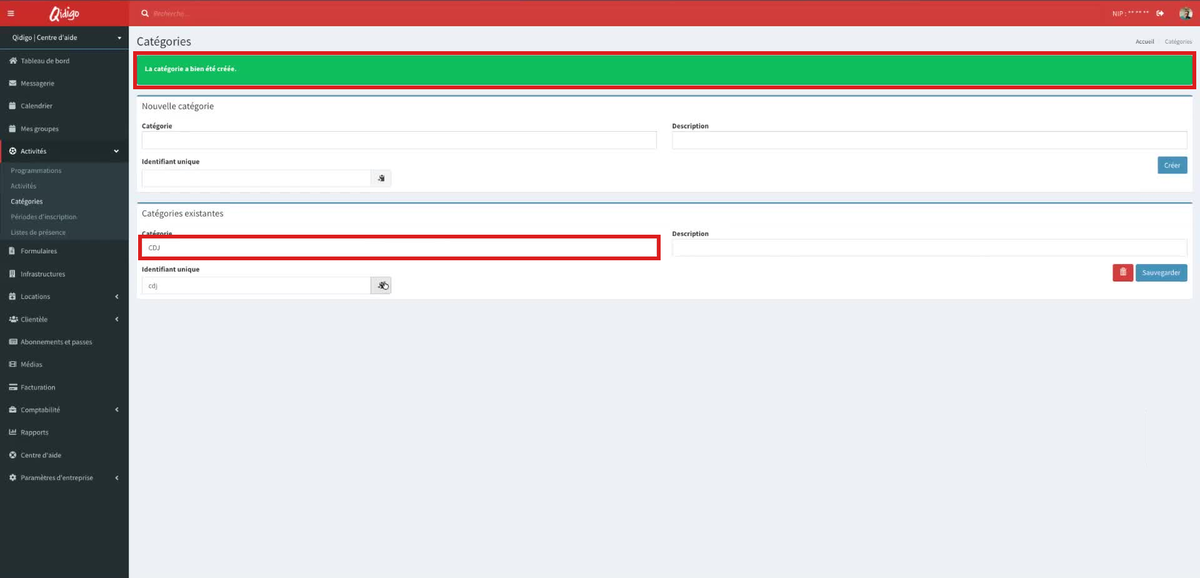
Le message « La catégorie a bien été créée » s'affiche, et la catégorie apparaît dans Catégories existantes. Vous pouvez y modifier son nom ou sa description, puis cliquer sur « Sauvegarder ».
3. Ouvrir l'activité à classer
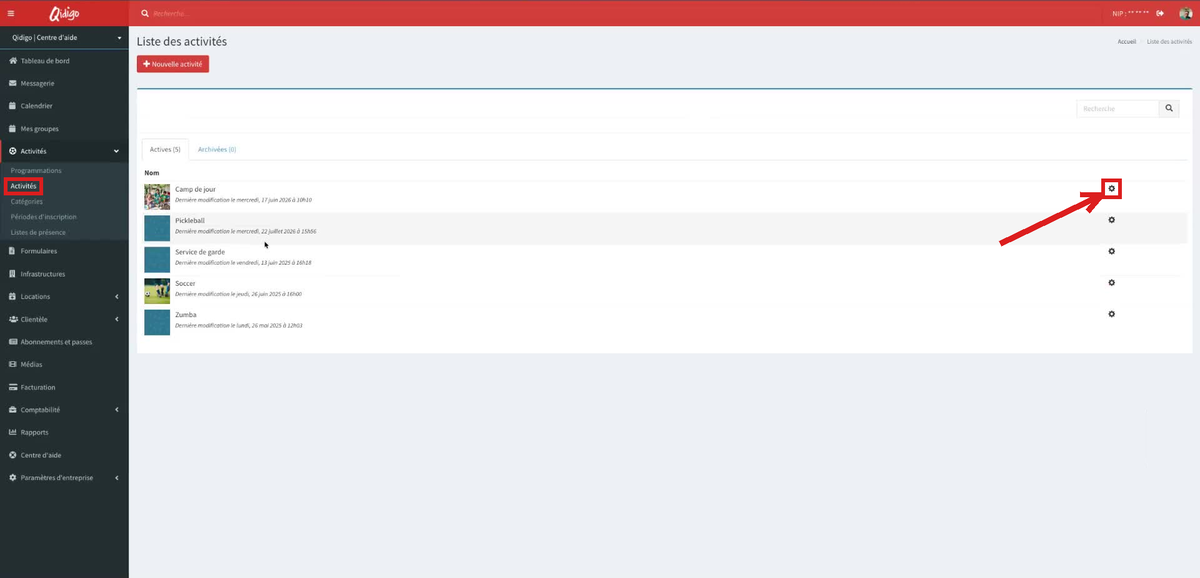
Allez dans Activités → Activités, cliquez sur l'engrenage de l'activité concernée, puis sur « Modifier l'activité ».
4. Associer la catégorie à l'activité
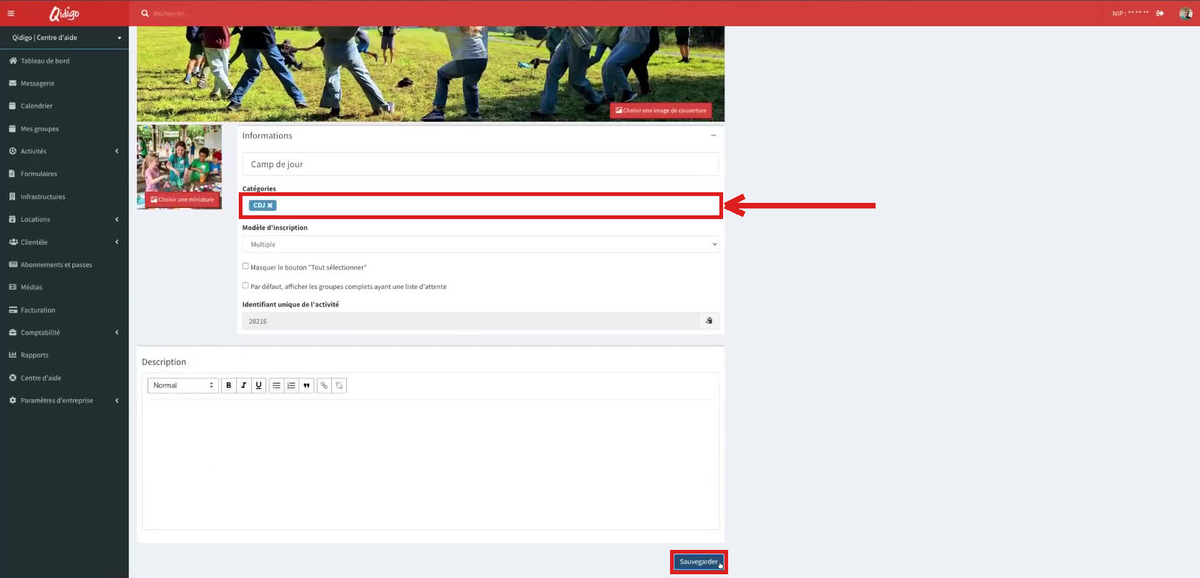
Dans le champ Catégories, sélectionnez la catégorie créée. Cliquez ensuite sur « Sauvegarder » en bas de la page.
5. Vérifier côté client
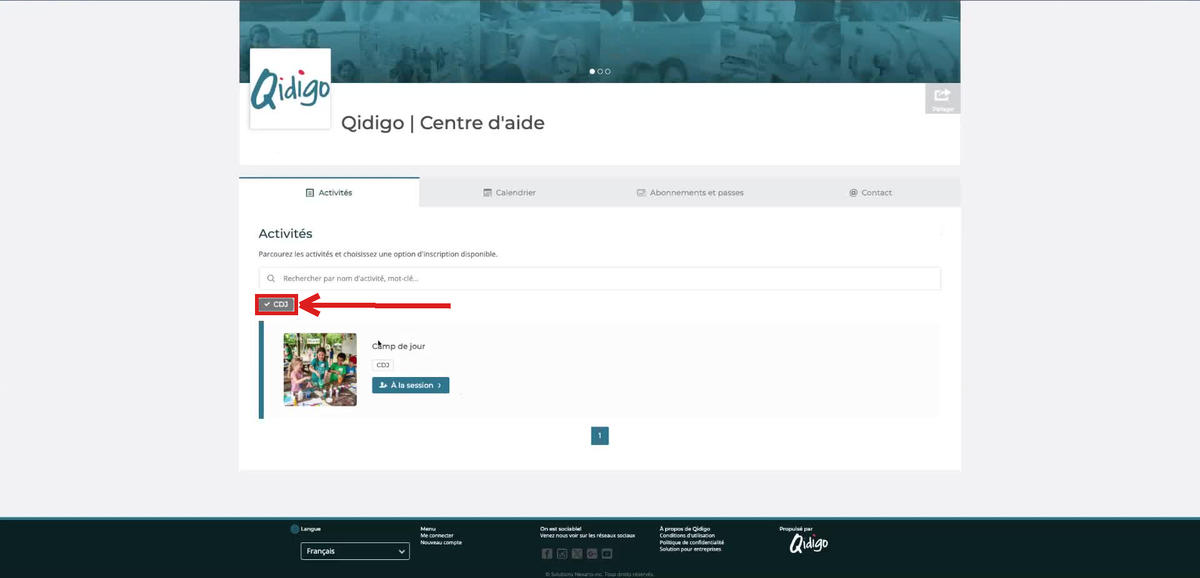
Dans le portail d'inscription, onglet Activités, la catégorie apparaît comme filtre sous la barre de recherche. En cliquant dessus, le client ne voit que les activités de cette catégorie.
Cas d'usage courants
- Séparer le camp de jour, les sports et les activités culturelles pour faciliter la navigation.
- Regrouper les activités par clientèle (enfants, adultes, aînés).
- Mettre en valeur une saison ou un thème (activités d'hiver, relâche scolaire).
Conclusion
Une fois vos catégories créées et associées à vos activités, vos clients trouvent plus vite ce qu'ils cherchent dans le portail d'inscription.