![logo.svg]](https://aide.qidigo.com/hubfs/Qidigo_April2019%20/Images/logo.svg)
Vidéo :
Étapes
1. Créer un nouvel abonnement
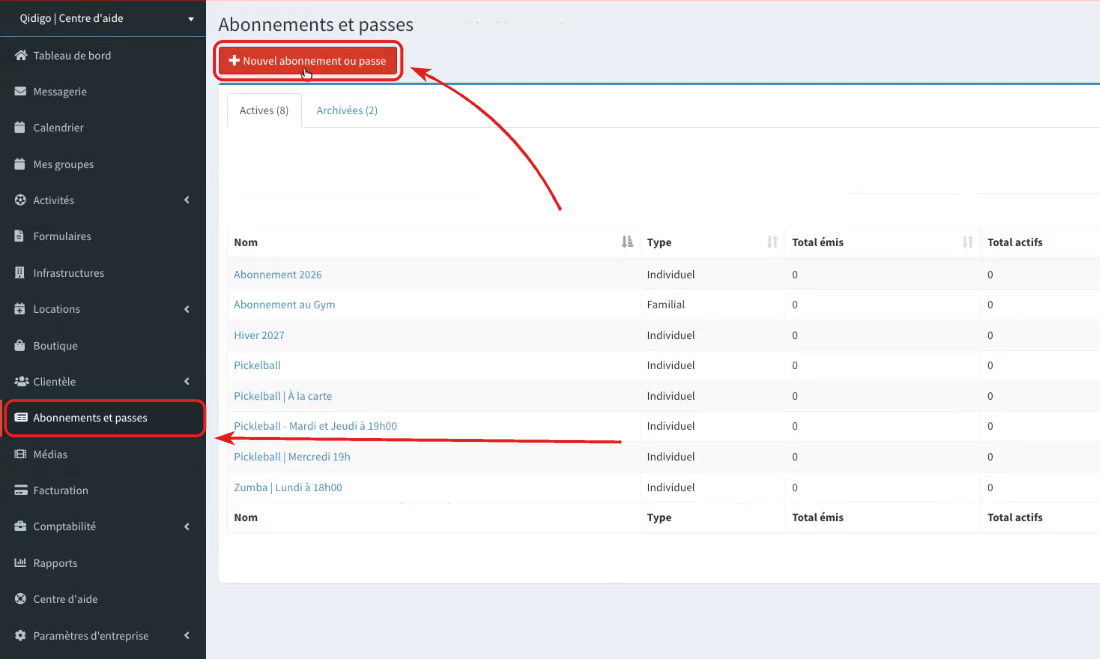
Dans le menu de gauche, cliquez sur « Abonnements et passes », puis sur « + Nouvel abonnement ou passe ».
2. Nommer l'abonnement et régler l'activation et l'expiration
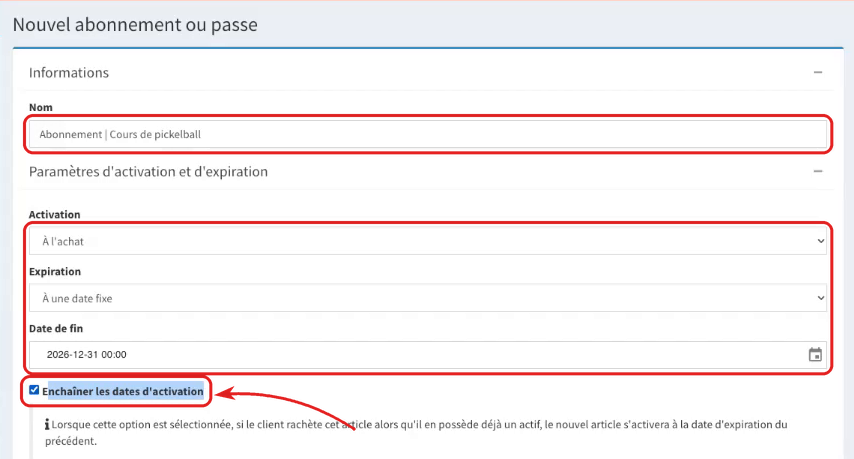
Dans « Informations », inscrivez le « Nom » de l'abonnement (ex. : Abonnement | Cours de pickleball - Mardi). Sous « Paramètres d'activation et d'expiration » :
- « Activation » : « À l'achat » (ou une autre option selon vos besoins).
- « Expiration » : « À une date fixe », puis choisissez la « Date de fin » (ex. : 31 décembre, à la fin de la session).
- « Enchaîner les dates d'activation » : si le client rachète l'abonnement alors qu'il en possède déjà un actif, le nouveau s'activera à la date d'expiration du précédent (ex. : un abonnement qui se termine le 31 décembre, racheté, s'activera le 1er janvier).
3. Choisir le statut et le type de tarif « Abonnement avec session »
Ouvrez la section « Statut » et choisissez le statut voulu (ex. : « En attente » le temps de terminer la configuration). Dans la section « Tarifs », au champ « Type », sélectionnez « Abonnement avec session ». C'est ce type de tarif qui permet d'inscrire automatiquement l'acheteur aux groupes.
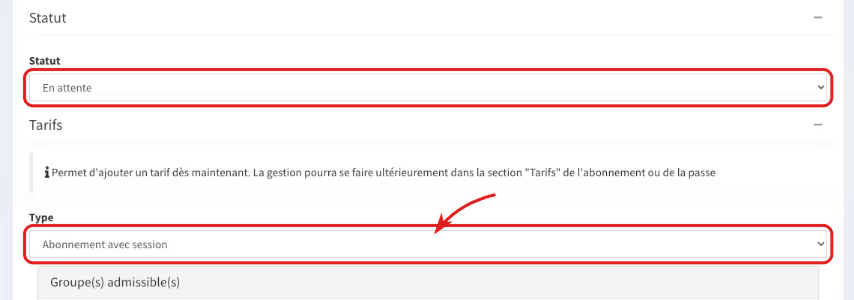
Un abonnement « En attente » n'est pas offert aux clients. Pensez à le passer à « Publié » une fois la configuration validée.
4. Sélectionner le ou les groupes admissibles
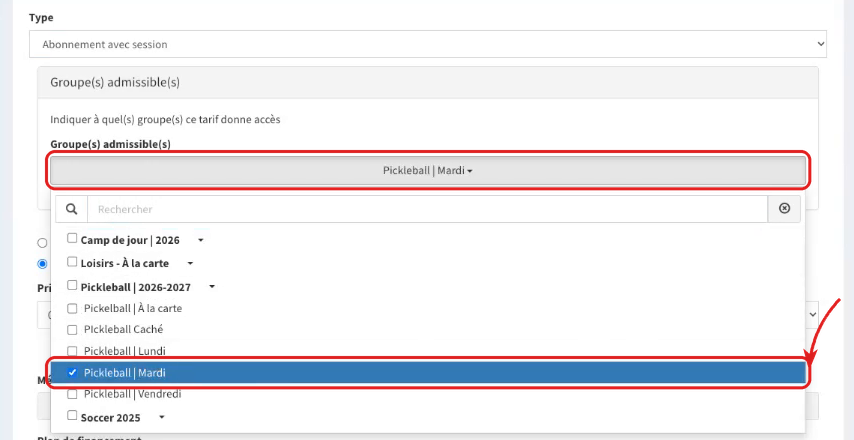
Sous « Groupe(s) admissible(s) », ouvrez la liste, dépliez la programmation voulue et cochez le ou les groupes auxquels l'abonnement donne accès (ex. : « Pickleball | Mardi »). À l'achat de l'abonnement, le client sera inscrit dans ces groupes pour toute la session.
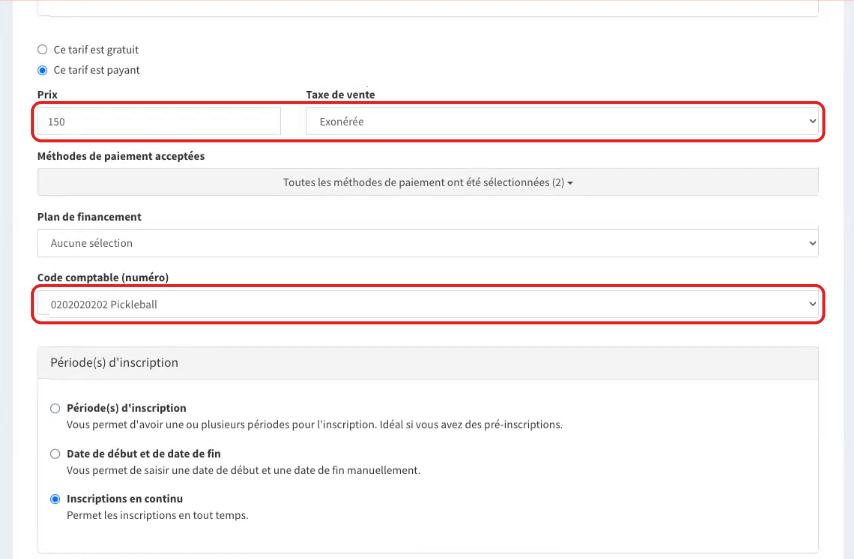
5. Définir le prix, le paiement et le code comptable
Sélectionnez « Ce tarif est payant », puis remplissez :
- « Prix » et « Taxe de vente » (ex. : 150 $, Exonérée).
- « Méthodes de paiement acceptées » : par défaut, toutes les méthodes configurées sont sélectionnées.
- « Plan de financement » (facultatif) : pour offrir un paiement en plusieurs versements.
- « Code comptable (numéro) » : choisissez le poste comptable correspondant (ex. : Pickleball).
6. Choisir la période d'inscription, les options et créer l'abonnement
Sous « Période(s) d'inscription », choisissez une période d'inscription existante, une date de début et de fin, ou « Inscriptions en continu ». Cochez au besoin « Permettre l'utilisation avant la date d'activation », puis cliquez sur « Créer ».
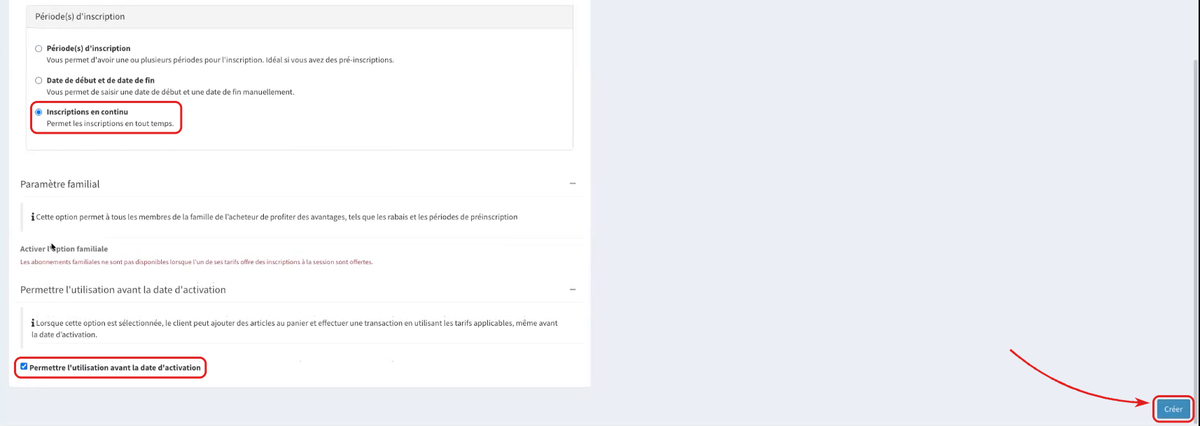
L'option familiale n'est pas disponible pour un abonnement dont un tarif offre des inscriptions à la session.
Il est inutile d'ajouter une restriction sur les tarifs, puisque l'abonnement inscrit déjà le client au(x) groupe(s) sélectionné(s).
7. Vérifier l'abonnement créé
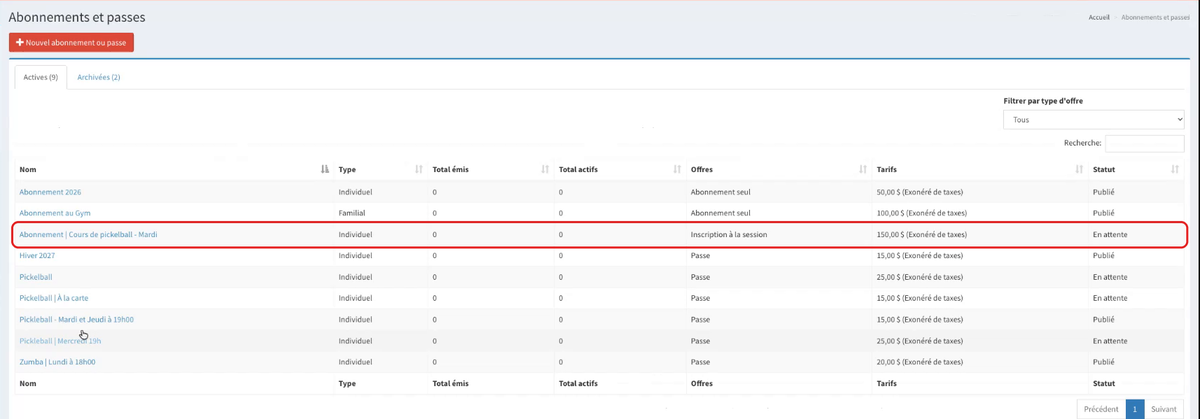
Un message confirme que l'abonnement a été créé avec succès. De retour dans « Abonnements et passes », l'abonnement apparaît dans la liste avec l'offre « Inscription à la session ».
Cas d'usage courants
- Vendre un abonnement de session qui inscrit automatiquement au cours du mardi (ou de plusieurs soirs).
- Offrir un forfait annuel qui se termine à date fixe (ex. : 31 décembre) et se renouvelle à la suite grâce à l'enchaînement des dates.
- Regrouper plusieurs groupes d'une même programmation dans une seule offre payable en versements.
Conclusion
Avec le type de tarif « Abonnement avec session », un seul achat suffit : le client obtient son abonnement et est inscrit d'office aux groupes choisis pour toute la session.