![logo.svg]](https://aide.qidigo.com/hubfs/Qidigo_April2019%20/Images/logo.svg)
Étapes pour diviser un relevé 24 entre plusieurs prestataires :
-
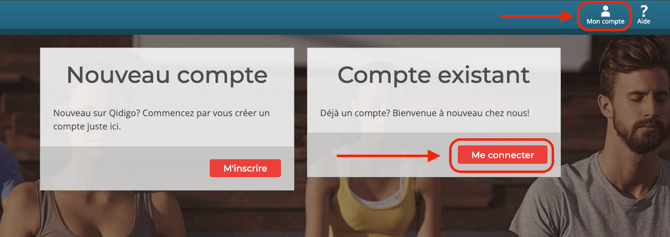
Connectez-vous à votre compte Qidigo.
Rendez-vous sur le site Qidigo et connectez-vous à l'aide de vos identifiants (nom d'utilisateur et mot de passe). Vous pouvez également utiliser les options de connexion via Google ou Facebook pour plus de simplicité.
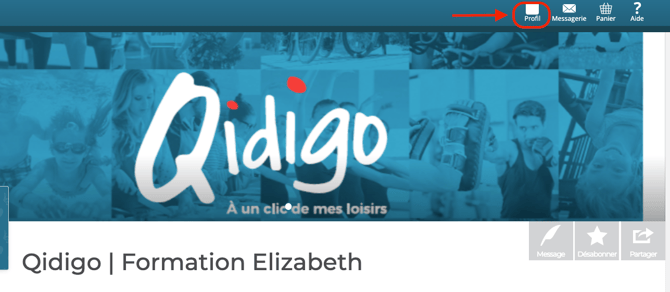
- Une fois connecté, un menu apparaîtra sur la gauche de votre écran.
-
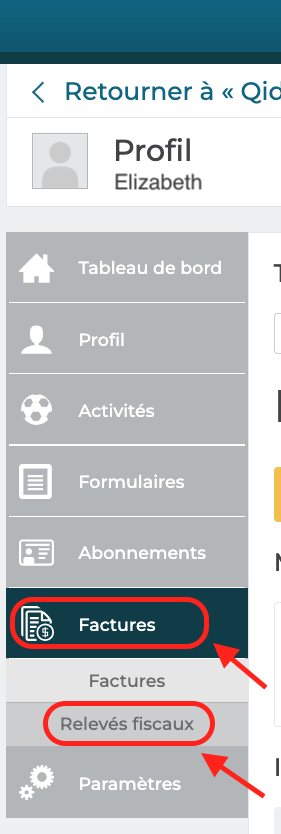
Selectionnez sur l'option « Facture », puis cliquez sur « Relevés fiscaux »dans le sous-menu.
Vous accéderez ainsi à l’onglet dédié à vos relevés.
-
Sous la section « Information des parents » , appuyez sur « Ajouter un parent ».

-
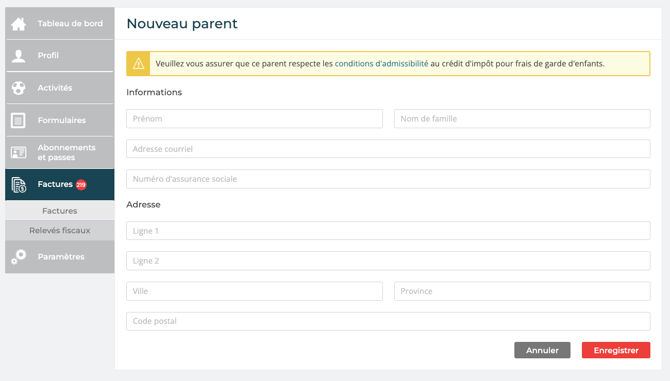
Complétez la fiche d'information du nouveau prestataire, en y indiquant le NAS, sinon la division ne sera pas valide.
-
N'oubliez pas d'enregistrer.
-
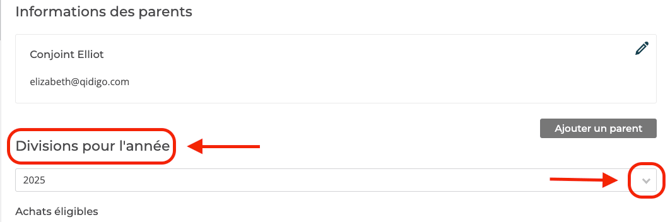
Après avoir ajouté le nouveau prestataire, dans la section « Pour l'année », sélectionnez l'année d'imposition souhaitée (par exemple : 2024 pour un relevé d'impôt produit en 2025).
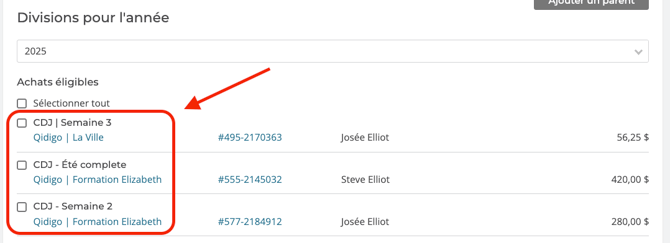
- Sélectionnez les groupes pour lesquels vous souhaitez diviser le relevé 24 avec un autre prestataire (ou cochez la case « Sélectionner tout » pour appliquer la division à l’ensemble des factures admissibles).
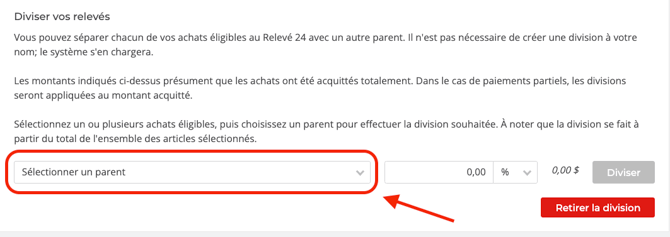
- Dans le menu déroulant, sélectionnez le prestataire avec lequel vous souhaitez effectuer la division.
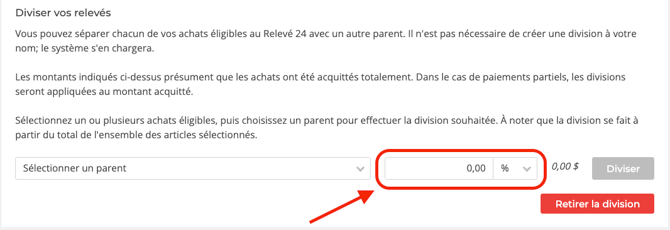
- Indiquez le pourcentage ou le montant du relevé 24 à attribuer à ce prestataire.
- Cliquez sur « Diviser ».

Important:
- À noter que la division se fait à partir du total de l'ensemble des articles sélectionnés.
- Si vous êtes le titulaire du compte et que vous avez déjà renseigné votre NAS, il n'est pas nécessaire de vous ajouter à la section "Informations des parents".