![logo.svg]](https://aide.qidigo.com/hubfs/Qidigo_April2019%20/Images/logo.svg)
Vidéo :
ℹ️ Qu'est-ce qu'un paiement hors ligne ? C'est tout paiement qui n'est pas traité automatiquement par Qidigo (carte de crédit en ligne, débit préautorisé). Il s'agit par exemple du comptant, du chèque ou du virement Interac : vous l'avez reçu de votre côté et vous venez simplement l'enregistrer sur la facture.
Étapes
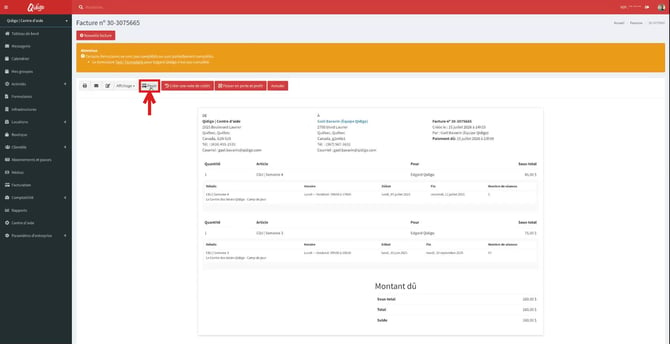
1. Ouvrir la facture et cliquer « Payer »
Depuis la barre de recherche, trouvez le client, ouvrez son dossier puis la section « Achats et factures » et cliquez sur la facture à acquitter. Sur la facture, cliquez sur « Payer ».
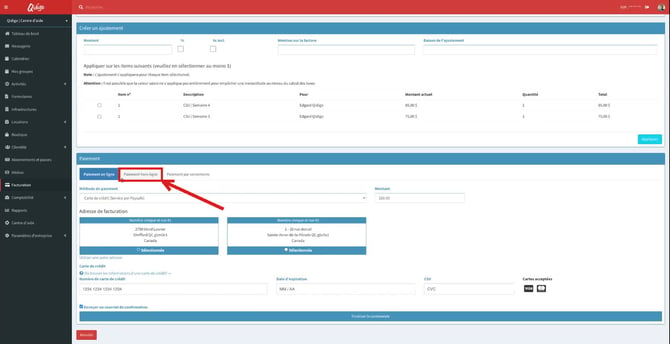
2. Choisir l'onglet « Paiement hors-ligne »
Dans la section « Paiement », au lieu de « Paiement en ligne » (carte de crédit du client), cliquez sur l'onglet « Paiement hors-ligne ».
3. Choisir la méthode, saisir le montant et « Ajouter »
Sélectionnez la méthode de paiement (comptant ou virement — les méthodes doivent avoir été créées au préalable), inscrivez le montant reçu, puis cliquez sur « Ajouter ».
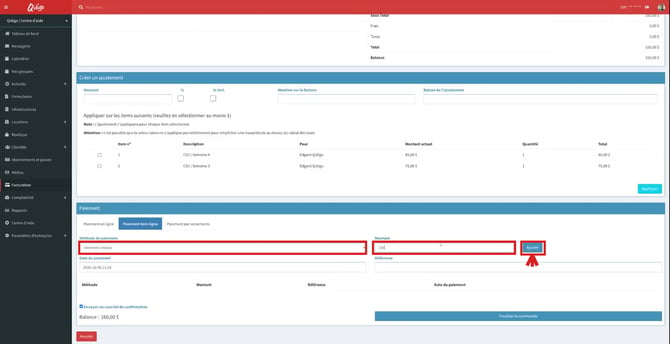
ℹ️ Note : vous pouvez enregistrer plusieurs paiements (p. ex. un acompte comptant puis un virement) en répétant l'étape « Ajouter » pour chacun avant de finaliser.
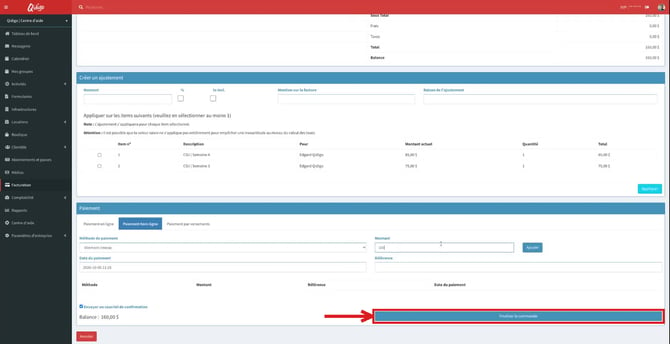
4. Finaliser la commande
Vérifiez le paiement ajouté et la balance, puis cliquez sur « Finaliser la commande ».
5. Vérifier le paiement
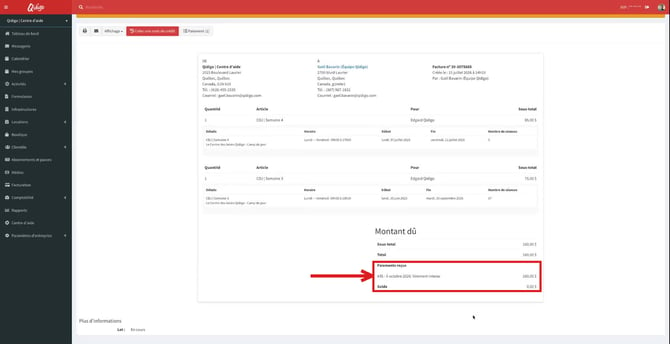
De retour sur la facture, le paiement apparaît dans « Paiements reçus » et, si le montant couvre le total, le solde passe à 0,00 $ : la facture est acquittée.
Cas d'usage courants
- Un client vous paie comptant ou par chèque au comptoir.
- Vous recevez un virement Interac et devez l'enregistrer sur la facture.
- Encaissement d'un acompte partiel, puis du solde plus tard.
Conclusion
Le paiement hors ligne est enregistré et la facture est acquittée.