![logo.svg]](https://aide.qidigo.com/hubfs/Qidigo_April2019%20/Images/logo.svg)
Vidéo :
ℹ️ Le principe : on crée un groupe caché (jamais publié) limité à 1 inscription par participant. On ajoute ensuite ce groupe caché aux groupes admissibles du tarif de chaque cours. Chaque inscription à un cours inscrit donc aussi le participant au groupe caché. Comme ce groupe n'accepte qu'une inscription par participant, une deuxième inscription est refusée.
Étapes
1. Ajouter un nouveau groupe
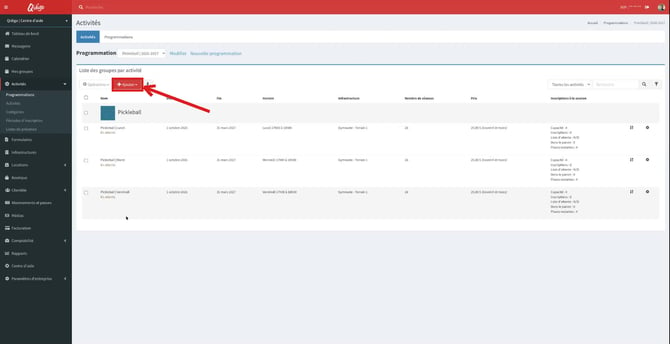
Allez dans Activités → Programmations, choisissez la programmation où se trouvent vos cours, puis cliquez sur « Ajouter » → groupe.
2. Nommer le groupe caché
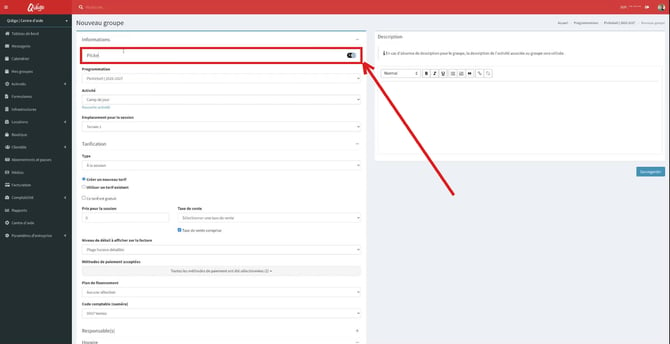
Donnez-lui un nom explicite pour votre équipe (p. ex. Pickleball Caché). Ce nom n'est pas visible par les clients. Placez-le dans la même programmation et la même activité que vos cours.
3. Configurer le groupe caché et sauvegarder
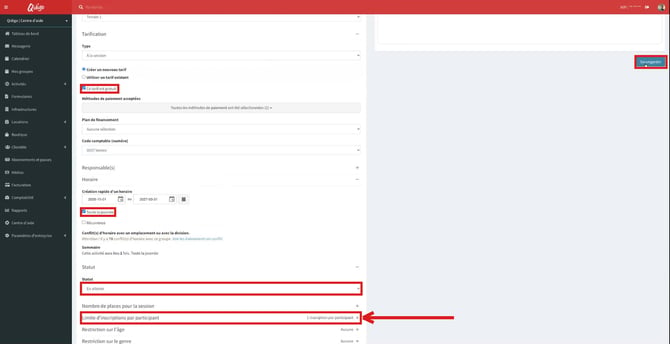
- Tarif : cochez « Ce tarif est gratuit ». Il sert uniquement à créer le groupe.
- Horaire : reprenez les dates de la programmation et cochez « Toute la journée ». L'heure n'a pas d'importance.
- Statut : laissez « En attente » pour que le groupe reste invisible pour les clients.
- Limite d'inscriptions par participant : laissez-la à 1 inscription par participant. C'est le paramètre clé.
Cliquez ensuite sur « Sauvegarder ».
⚠️ Attention : ne publiez jamais le groupe caché. Il doit rester « En attente ». C'est sa limite d'une inscription par participant qui empêche les doubles inscriptions.
💡 Astuce — limiter à 2 cours ou plus : pour permettre à chaque participant de s'inscrire à 2 cours ou plus (mais pas à tous), augmentez simplement la limite d'inscriptions par participant du groupe caché (p. ex. 2 pour 2 cours au maximum). Le reste de la configuration est identique.
4. Ouvrir le premier cours
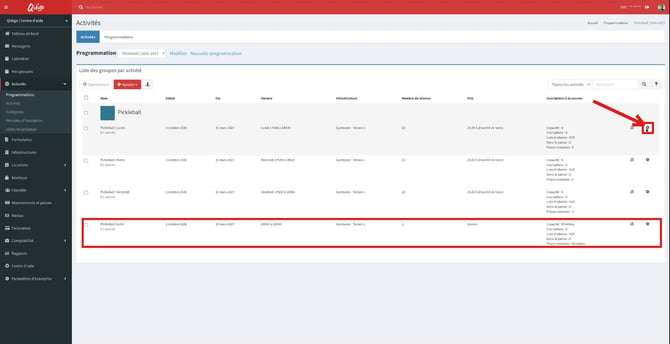
Le groupe caché apparaît dans la liste. Cliquez sur l'engrenage du premier cours (p. ex. Pickleball | Lundi) pour le modifier.
5. Modifier le tarif du cours
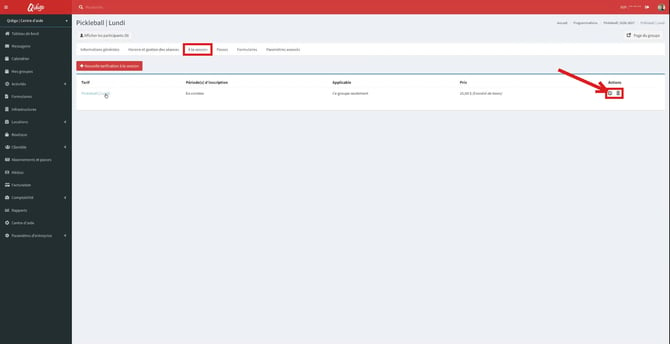
Dans l'onglet « À la session », cliquez sur l'icône de modification du tarif du cours.
6. Ajouter le groupe caché aux groupes admissibles
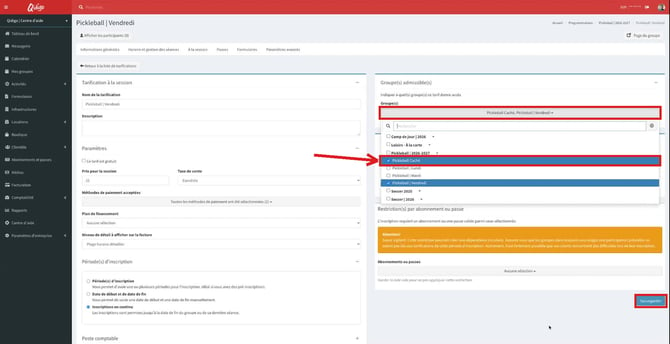
Dans Groupe(s) admissible(s), ouvrez la liste. Le cours lui-même est coché par défaut ; cochez aussi le groupe caché. Cliquez ensuite sur « Sauvegarder ».
7. Répéter pour chaque cours
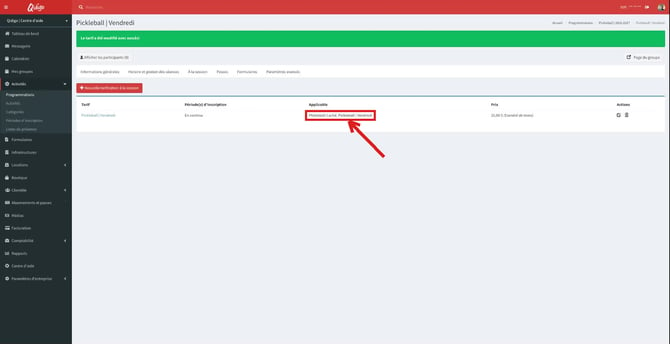
Refaites les étapes 4 à 6 pour chacun des autres cours (p. ex. mardi et vendredi). Dans la liste des tarifs, la colonne Applicable doit indiquer le cours et le groupe caché.
8. Publier les cours (sans le groupe caché)
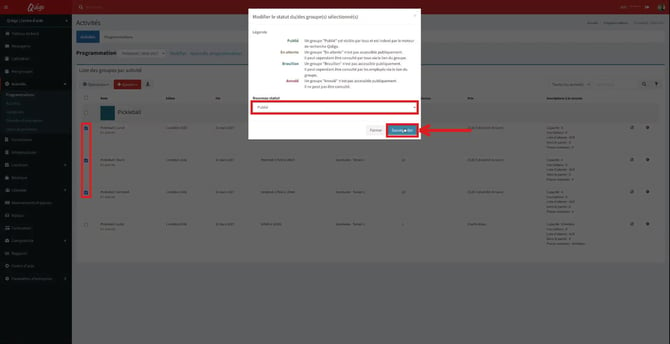
De retour dans Activités → Programmations, cochez vos cours. Assurez-vous que le groupe caché n'est pas coché. Choisissez Opérations → modifier le statut, sélectionnez « Publié » et cliquez sur « Sauvegarder ».
9. Vérifier côté client
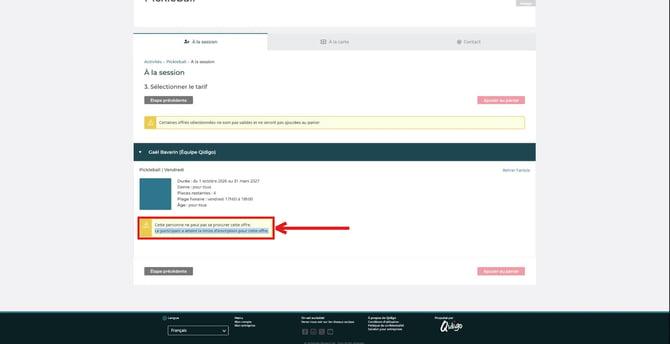
Dans le portail d'inscription, le client peut ajouter un participant à un premier cours. S'il tente d'inscrire le même participant à un autre cours, le message « Le participant a atteint la limite d'inscription pour cette offre » s'affiche et l'offre n'est pas ajoutée au panier.
Cas d'usage courants
- Un même cours offert à plusieurs jours ou heures, où chaque participant ne peut en choisir qu'un.
- Un camp offert en plusieurs groupes d'âge ou de niveau, avec une seule inscription permise par enfant.
- Des places limitées à répartir équitablement entre les participants.
- Limiter chaque participant à 2 cours sur 3 (ou plus) en augmentant la limite du groupe caché.
Conclusion
Grâce au groupe caché limité à une inscription par participant, chaque participant ne peut s'inscrire qu'à un seul des cours associés. Le blocage est automatique au moment de l'ajout au panier.