![logo.svg]](https://aide.qidigo.com/hubfs/Qidigo_April2019%20/Images/logo.svg)
Vidéo :
Étapes
1. Ouvrir la liste des activités
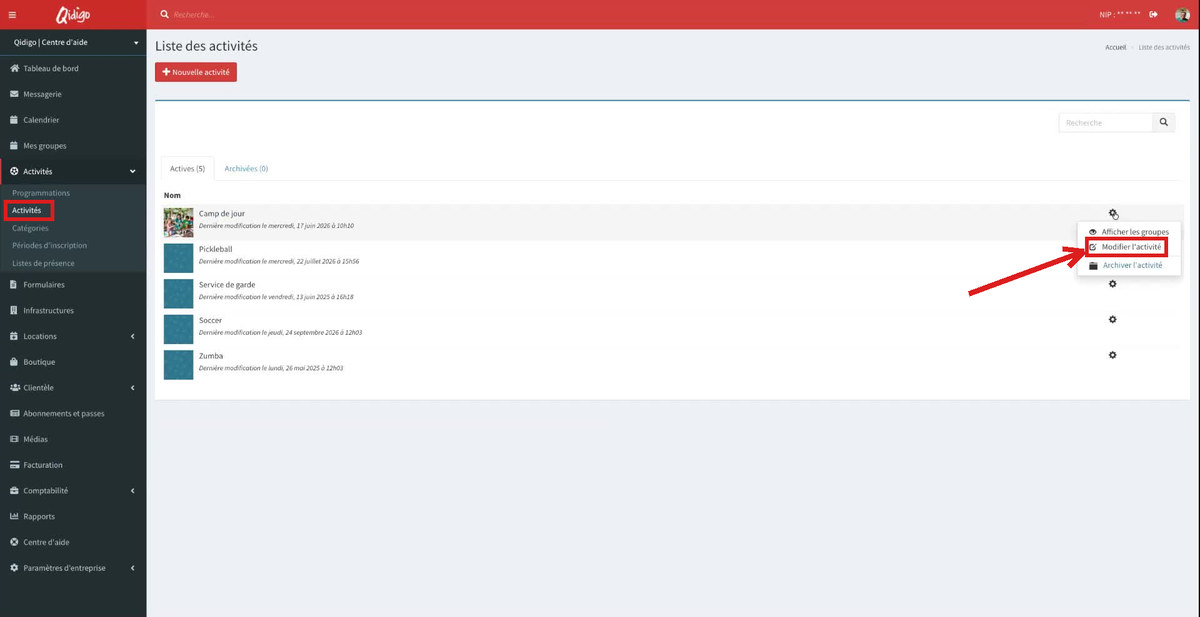
Dans le menu, allez dans Activités → Activités. Repérez l'activité à modifier, cliquez sur l'engrenage au bout de sa ligne, puis sur « Modifier l'activité ».
2. Modifier les informations
Vous pouvez changer :
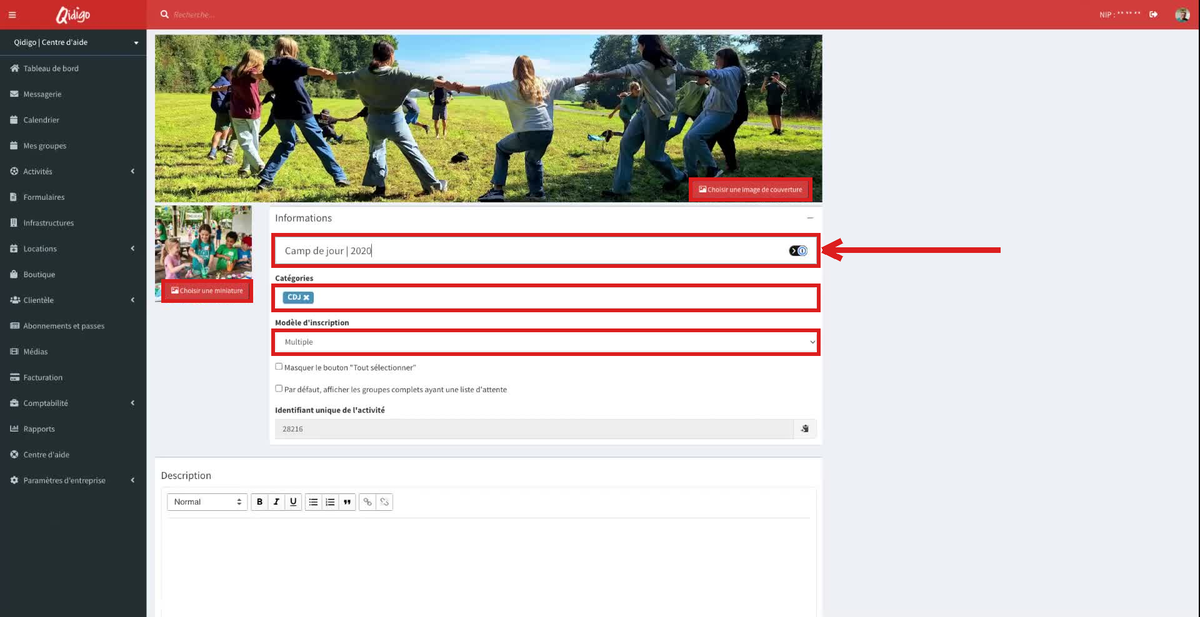
- L'image de couverture et la miniature : boutons « Choisir une image de couverture » et « Choisir une miniature ».
- Le nom de l'activité, p. ex. pour y ajouter l'année (Camp de jour | 2026).
- Les catégories.
- Le modèle d'inscription : simple ou multiple.
3. Modifier la description et sauvegarder
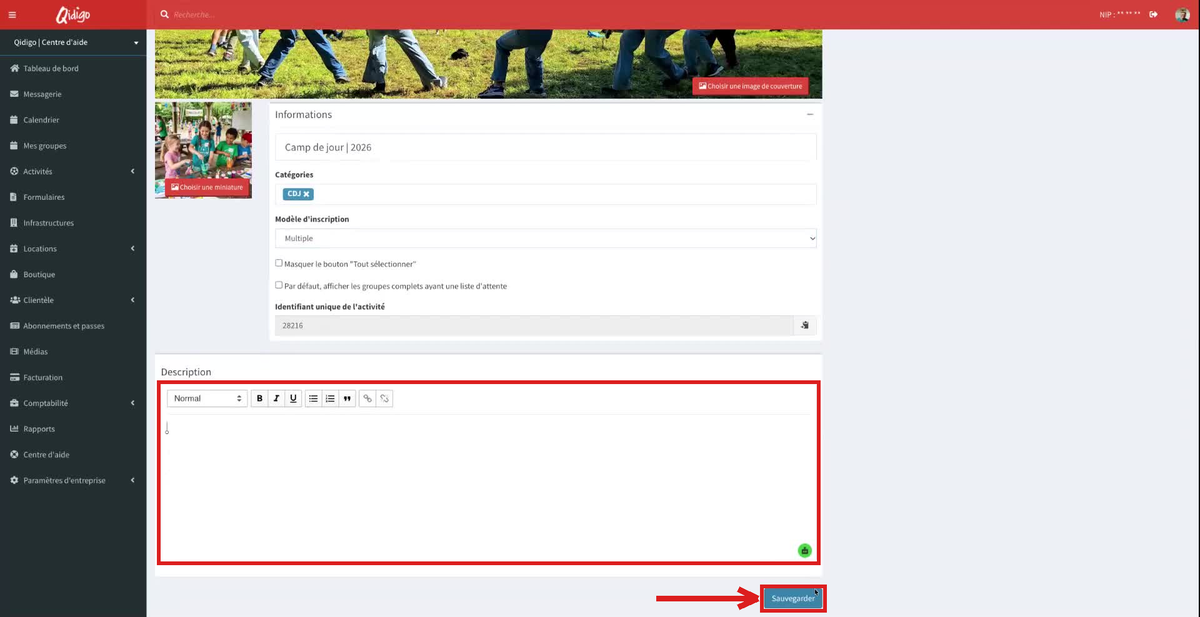
Mettez à jour la description au besoin, puis cliquez sur « Sauvegarder » en bas de la page.
4. Vérifier la modification
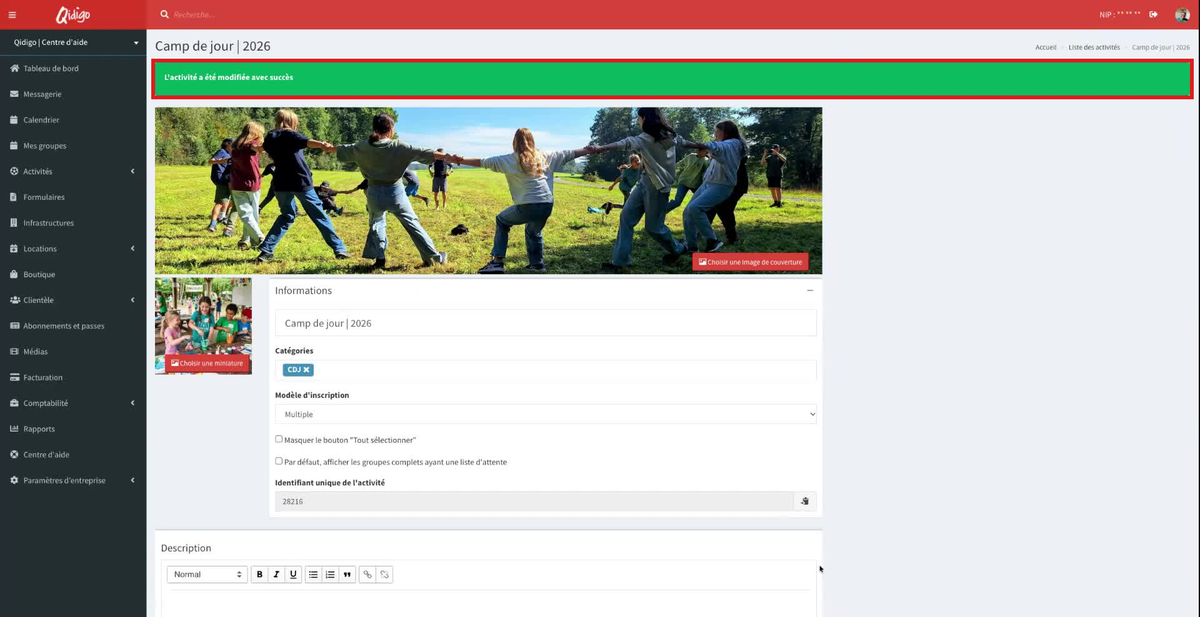
Le message « L'activité a été modifiée avec succès » s'affiche.
5. Voir le résultat dans la programmation
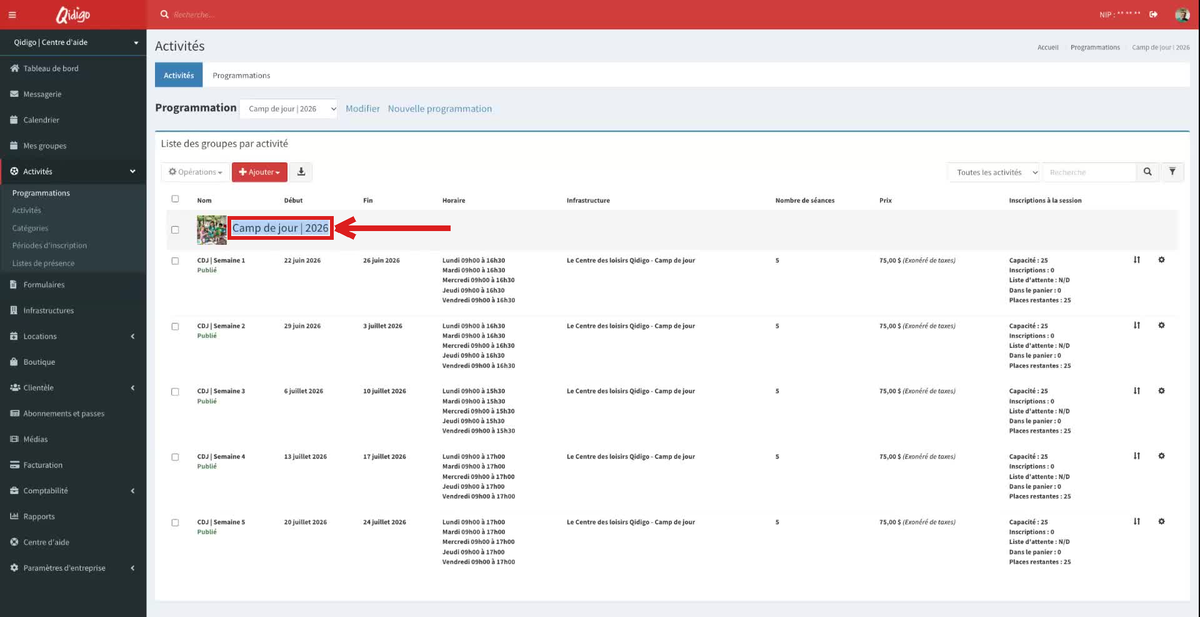
Dans Activités → Programmations, l'activité apparaît avec son nouveau nom et sa nouvelle image, au-dessus de ses groupes.
ℹ️ Note : la modification s'applique à l'activité elle-même. Tous les groupes rattachés à cette activité, dans toutes les programmations, affichent donc les nouvelles informations.
Cas d'usage courants
- Ajouter l'année ou la saison au nom d'une activité (p. ex. Camp de jour | 2026).
- Rafraîchir l'image de couverture avant l'ouverture des inscriptions.
- Changer le modèle d'inscription ou la catégorie d'une activité existante.
Conclusion
En quelques clics, l'activité est à jour et les changements se reflètent partout où elle est utilisée.