![logo.svg]](https://aide.qidigo.com/hubfs/Qidigo_April2019%20/Images/logo.svg)
🎥 Vidéo
Étapes
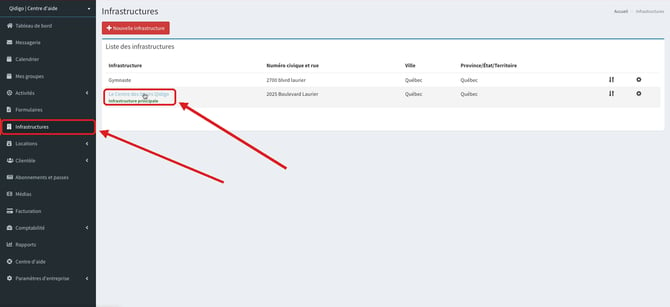
1. Ouvrir l’infrastructure
Dans le portail gestionnaire, cliquez sur « Infrastructures » dans le menu de gauche, puis sur le nom de l’infrastructure désirée.
2. Sélectionner l’emplacement à louer
Dans la liste des emplacements, cliquez sur l’emplacement pour lequel vous voulez créer des tarifs, par exemple « Patinoire ».
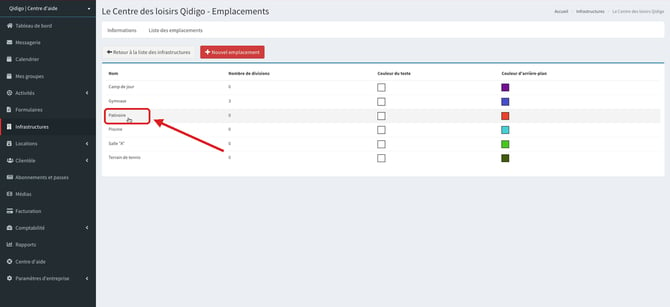
Les tarifs se définissent par emplacement. Répétez la démarche pour chaque emplacement que vous voulez louer.
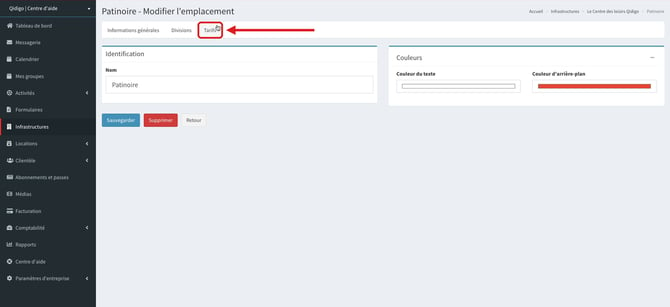
3. Ouvrir l’onglet « Tarifs »
Sur la page de l’emplacement, cliquez sur l’onglet « Tarifs ».
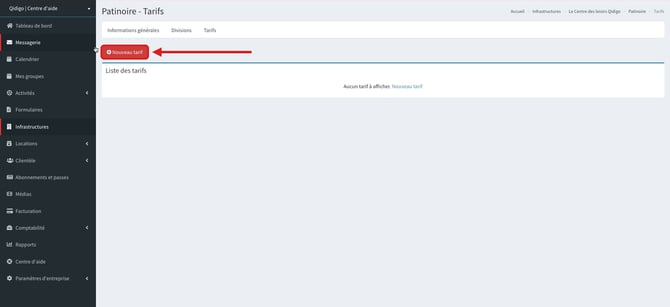
4. Créer un nouveau tarif
Cliquez sur « Nouveau tarif ».
5. Remplir les informations du tarif
Dans la section « Informations » :
- « Nom » : la catégorie de clientèle visée, par exemple « Résident », « Non-résident », « OBNL » ou « Personnel ». Le tarif est déjà rattaché à l’emplacement, inutile de le répéter dans le nom.
- « Description » : facultative.
- « Date de début » et « Date de fin » : la période pendant laquelle le tarif s’applique. Si l’emplacement vous appartient pour longtemps, inscrivez une date de fin éloignée, par exemple en 2050.
Dans la section « S’applique à », choisissez l’emplacement entier ou, si l’emplacement compte des divisions, la ou les divisions visées.
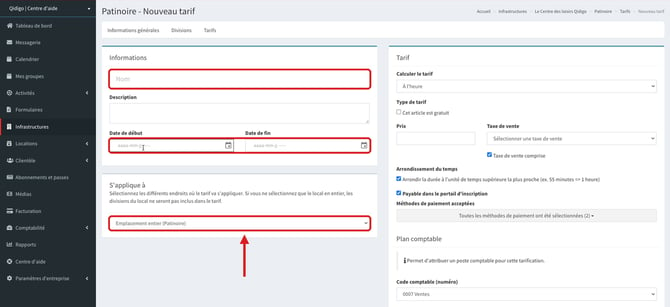
La date de début et la date de fin sont obligatoires. Si vous ne sélectionnez que l’emplacement entier, ses divisions ne seront pas incluses dans le tarif.
6. Définir le prix
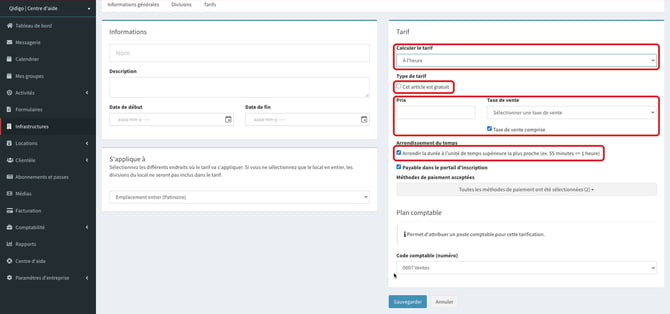
Dans la section « Tarif » :
- « Calculer le tarif » : à la minute, aux 30 minutes, à l’heure, à la journée ou à prix fixe.
- « Cet article est gratuit » : cochez cette case pour un tarif gratuit, par exemple pour votre personnel.
- « Prix » et « Taxe de vente » : inscrivez le prix et choisissez la taxe. Cochez « Taxe de vente comprise » si le prix inclut déjà les taxes.
- « Arrondissement du temps » : arrondit la durée à l’unité supérieure. Par exemple, une location de 55 minutes facturée à l’heure compte pour 1 heure.
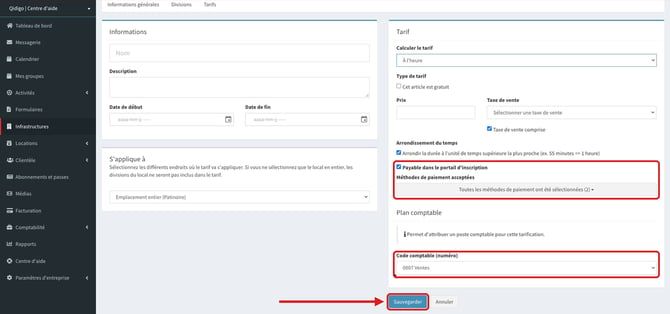
7. Choisir le paiement et le code comptable, puis sauvegarder
Cochez « Payable dans le portail d’inscription » pour que vos clients puissent payer leurs contrats de location directement depuis leur compte client, puis vérifiez les « Méthodes de paiement acceptées ». Choisissez ensuite le « Code comptable (numéro) » et cliquez sur « Sauvegarder ».
Créez un tarif distinct pour chaque catégorie de clientèle (résident, non-résident, OBNL, personnel, etc.), et ce, pour chaque emplacement. Vous obtenez ainsi une grille tarifaire complète, prête à utiliser dans vos contrats de location.
Cas d’usage courants
- Vous louez une patinoire à un tarif différent pour les résidents et les non-résidents.
- Vous offrez la gratuité à votre personnel ou à certains organismes.
- Vous facturez une salle à l’heure et un terrain à la journée ou à prix fixe.
- Vous voulez permettre à vos clients de payer leur contrat de location en ligne.
Conclusion
Une fois les tarifs créés pour chacun de vos emplacements, vous pouvez créer vos contrats de location à partir du portail gestionnaire. Pour préparer vos emplacements, consultez Comment créer des infrastructures et des emplacements? et la différence entre infrastructures, emplacements et divisions.