![logo.svg]](https://aide.qidigo.com/hubfs/Qidigo_April2019%20/Images/logo.svg)
🎥 Vidéo
Étapes
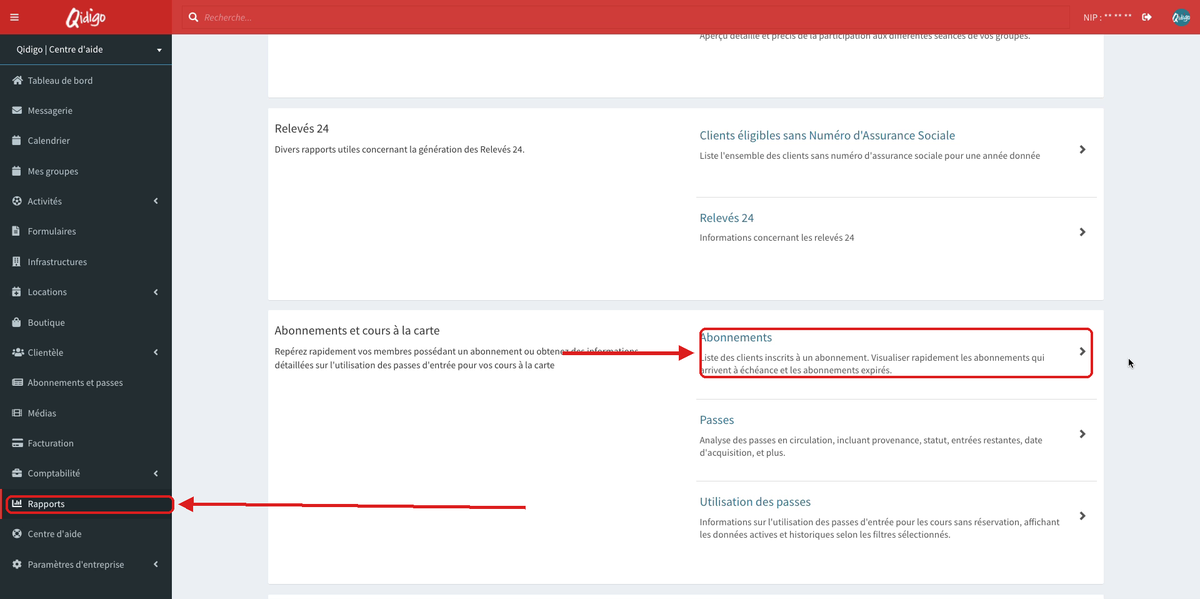
1. Ouvrir le rapport
Dans le menu de gauche, cliquez sur « Rapports ». Dans la section « Abonnements et cours à la carte », cliquez sur « Abonnements ».
2. Choisir comment filtrer les dates
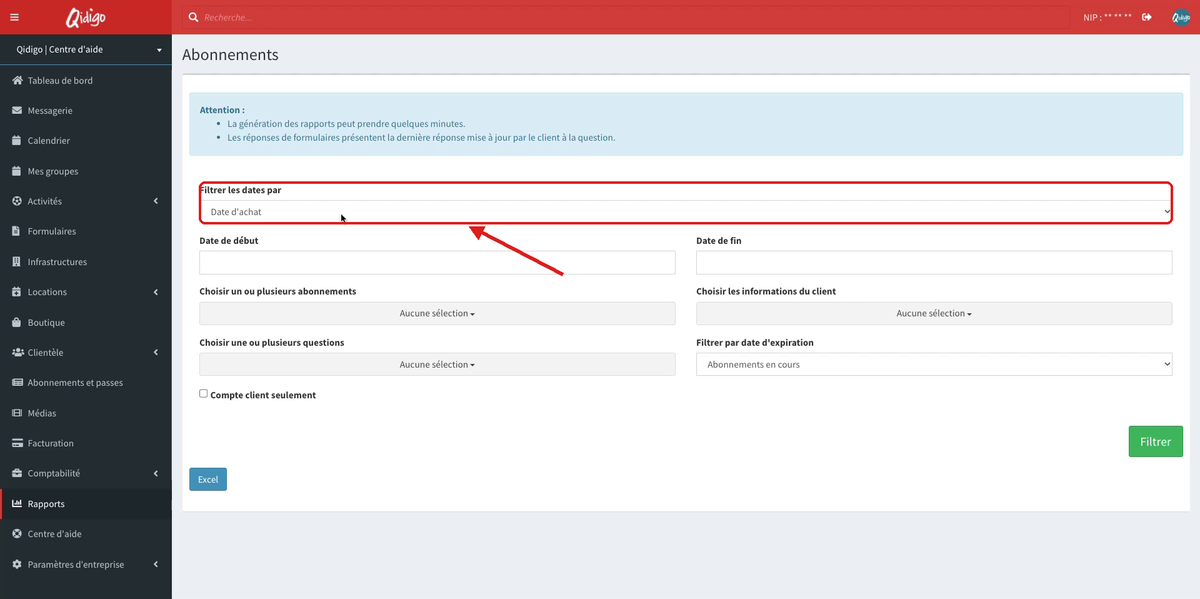
Sous « Filtrer les dates par », choisissez « Date d'achat » ou « Période active », puis inscrivez une date de début et une date de fin.
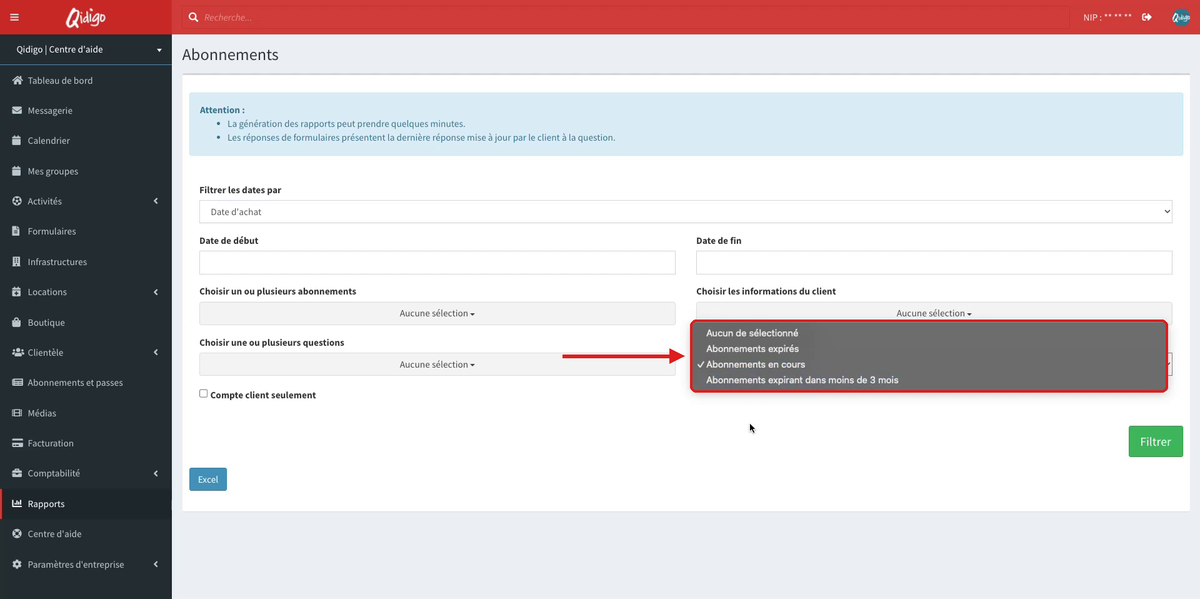
3. Filtrer par date d'expiration
Avec « Date d'achat », le champ « Filtrer par date d'expiration » propose : aucune sélection, abonnements expirés, abonnements en cours ou abonnements expirant dans moins de 3 mois. Ce filtre n'apparaît pas avec « Période active », c'est normal.
4. Choisir les colonnes et filtrer
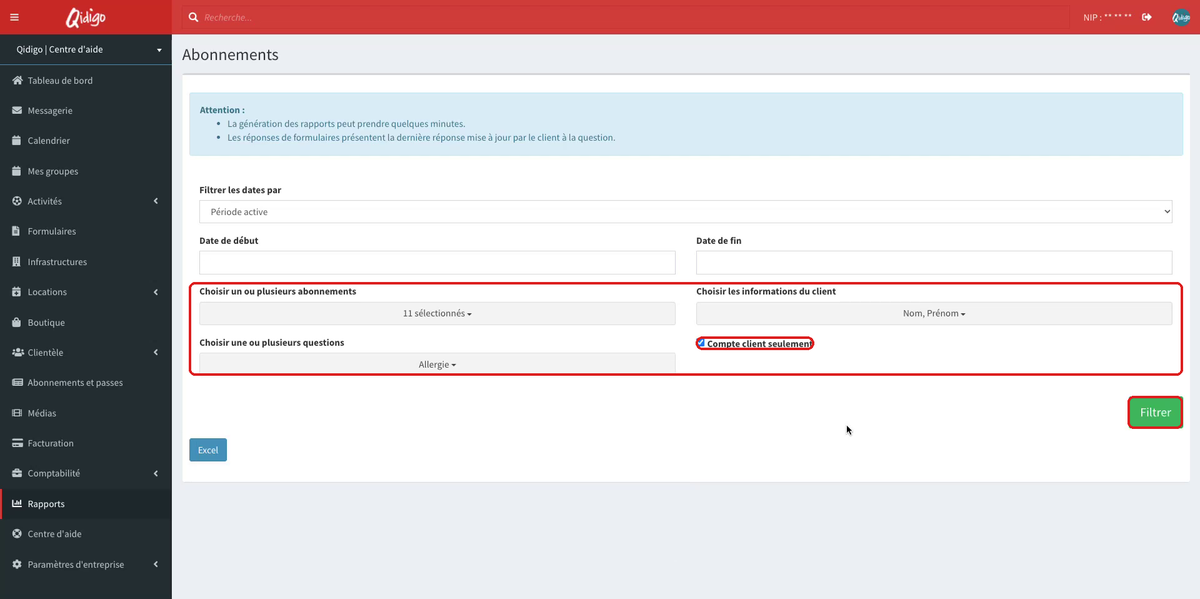
- « Choisir un ou plusieurs abonnements » : les abonnements à analyser.
- « Choisir les informations du client » : nom, prénom et autres données du profil.
- « Compte client seulement » : cochez-le pour n'afficher que le titulaire, utile pour les abonnements familiaux.
- « Choisir une ou plusieurs questions » : les questions de vos formulaires, par exemple les allergies.
Cliquez sur « Filtrer », puis exportez au besoin avec « Excel ».
Cas d'usage courants
- Relancer les membres dont l'abonnement expire dans moins de 3 mois.
- Lister les abonnements actifs sur une période donnée.
- Vérifier qui détient une affiliation obligatoire avant le début d'une session.
Conclusion
Le rapport « Abonnements » vous permet de repérer rapidement vos membres actifs, expirés ou bientôt expirés, et d'agir avant l'échéance.