![logo.svg]](https://aide.qidigo.com/hubfs/Qidigo_April2019%20/Images/logo.svg)
Vidéo :
En un coup d'œil
| Participants par groupe | Participants | |
|---|---|---|
| Présentation | Une liste par groupe sélectionné (sous-groupes compris) | Une seule liste pour tous les groupes sélectionnés |
| Participant inscrit à plusieurs groupes | Apparaît dans la liste de chacun de ses groupes | N'apparaît qu'une seule fois (sans doublon) |
| Quand l'utiliser | Pour avoir la liste complète des participants de chaque groupe (ex. : une liste par semaine de camp) | Pour connaître vos participants uniques |
Les filtres sont les mêmes dans les deux rapports : dates d'inscription, groupes, questions de formulaire et informations du client.
Étapes
1. Ouvrir le rapport Participants par groupe
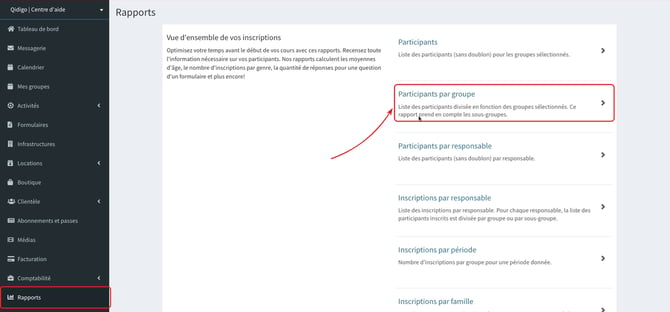
Dans le menu de gauche, cliquez sur « Rapports », puis sur « Participants par groupe ».
2. Choisir les dates d'inscription (facultatif)
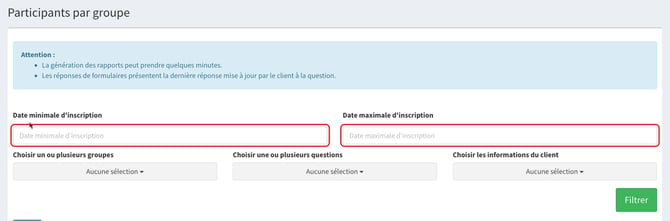
Au besoin, inscrivez une « Date minimale d'inscription » et une « Date maximale d'inscription » pour ne garder que les inscriptions faites pendant cette période.
3. Choisir les groupes
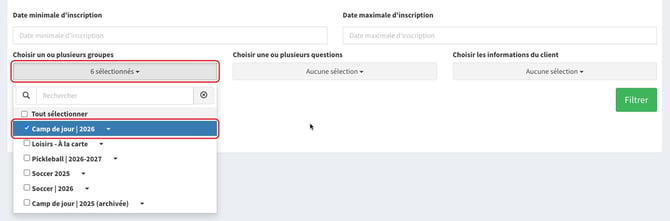
Ouvrez « Choisir un ou plusieurs groupes ». Cochez une programmation pour sélectionner tous ses groupes (ex. : « Camp de jour | 2026 »), utilisez « Tout sélectionner », ou dépliez une programmation pour cocher des groupes précis.
4. Choisir les questions de formulaire
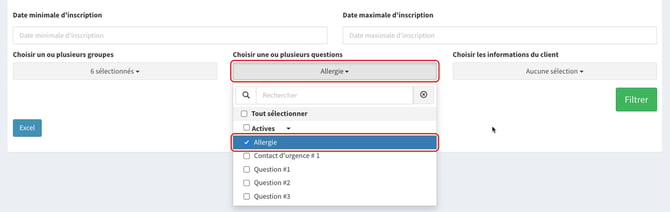
Dans « Choisir une ou plusieurs questions », cochez les questions de vos formulaires à afficher dans le rapport (ex. : « Allergie »). Chaque question devient une colonne.
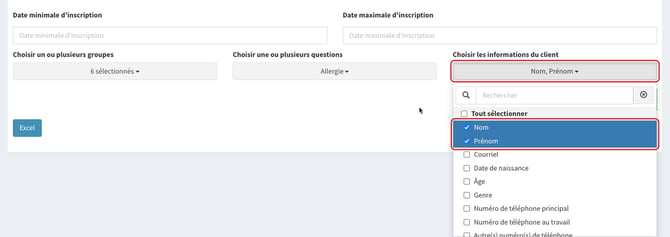
5. Choisir les informations du client
Dans « Choisir les informations du client », cochez les informations à afficher sur le participant inscrit ou sur le mandataire du compte (ex. : « Nom » et « Prénom »). Ces informations sont remplies à la création du profil Qidigo : vous n'avez donc pas à les demander dans vos formulaires.
6. Filtrer et consulter le rapport
Cliquez sur « Filtrer ». Le rapport affiche une colonne par information choisie et présente les participants groupe par groupe. Cliquez sur « Excel » pour exporter le rapport.
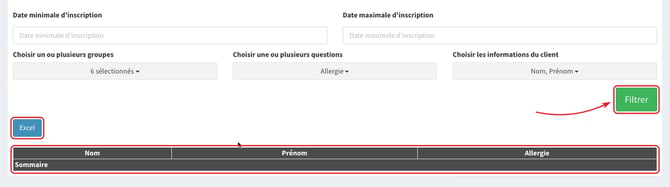
La génération d'un rapport peut prendre quelques minutes. Pour une question de formulaire, le rapport affiche la dernière réponse mise à jour par le client.
Cas d'usage courants
- Imprimer la liste des participants de chaque semaine de camp de jour, avec leurs allergies.
- Remettre à chaque animateur la liste de son groupe.
- Exporter en Excel les coordonnées des mandataires, groupe par groupe.
Conclusion
Si vous voulez la liste complète des participants pour chacun de vos groupes, utilisez le rapport « Participants par groupe ». Pour une liste unique, sans doublon, utilisez plutôt le rapport « Participants ».