![logo.svg]](https://aide.qidigo.com/hubfs/Qidigo_April2019%20/Images/logo.svg)
🎥 Vidéo
Étapes
1. Ouvrir le rapport
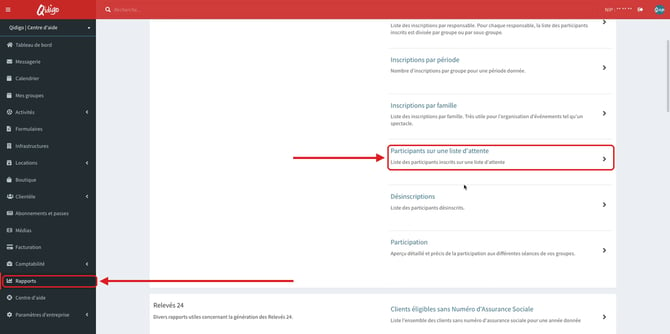
Dans le menu de gauche, cliquez sur « Rapports », puis sur « Participants sur une liste d'attente ».
2. Choisir les filtres
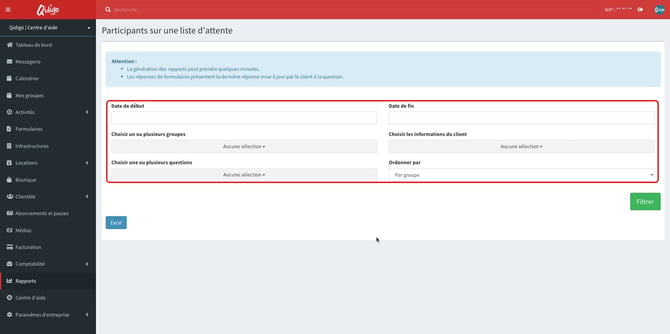
- « Date de début » et « Date de fin » : facultatives, pour cibler une période.
- « Choisir un ou plusieurs groupes » : une programmation complète ou un groupe en particulier.
- « Choisir les informations du client » : nom, prénom, mandataire de compte et autres données du profil.
- « Choisir une ou plusieurs questions » : les questions de vos formulaires à afficher, par exemple les allergies.
3. Choisir l'ordre d'affichage
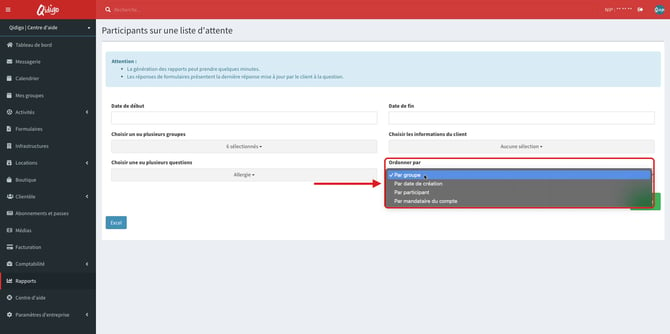
Sous « Ordonner par », triez la liste par groupe, par date de création, par participant ou par mandataire du compte. Le tri par mandataire regroupe les participants d'une même famille.
4. Filtrer et lire le tableau
Cliquez sur « Filtrer ». Le tableau affiche la date d'ajout sur la liste d'attente, le groupe, le prénom, le nom et les réponses aux questions choisies. Le sommaire indique le nombre de participants sur la liste d'attente par groupe. Exportez le tout avec « Excel ».
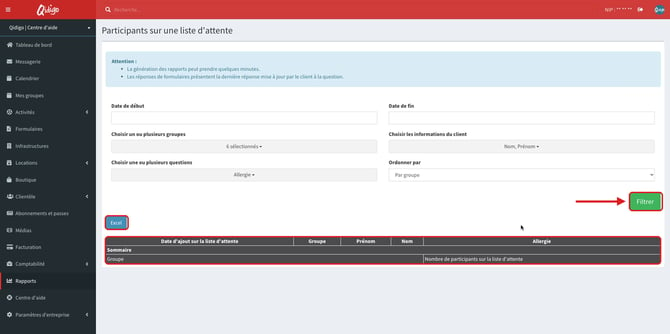
La génération du rapport peut prendre quelques minutes. Pour les questions de formulaire, le rapport affiche la dernière réponse mise à jour par le client.
Cas d'usage courants
- Contacter les familles en attente quand une place se libère.
- Évaluer la demande pour ouvrir un nouveau groupe.
- Respecter l'ordre d'arrivée grâce à la date d'ajout sur la liste.
Conclusion
Le rapport « Participants sur une liste d'attente » vous montre qui attend une place, dans quel groupe et depuis quand. Un outil simple pour gérer vos places libérées.