![logo.svg]](https://aide.qidigo.com/hubfs/Qidigo_April2019%20/Images/logo.svg)
Vidéo :
ℹ️ Avant de commencer : vos images doivent déjà être téléversées dans les Médias, au bon format : format logo (carré) pour le logo, format couverture pour le carrousel. Consultez l'article sur l'ajout d'images dans les Médias au besoin.
Changer votre logo
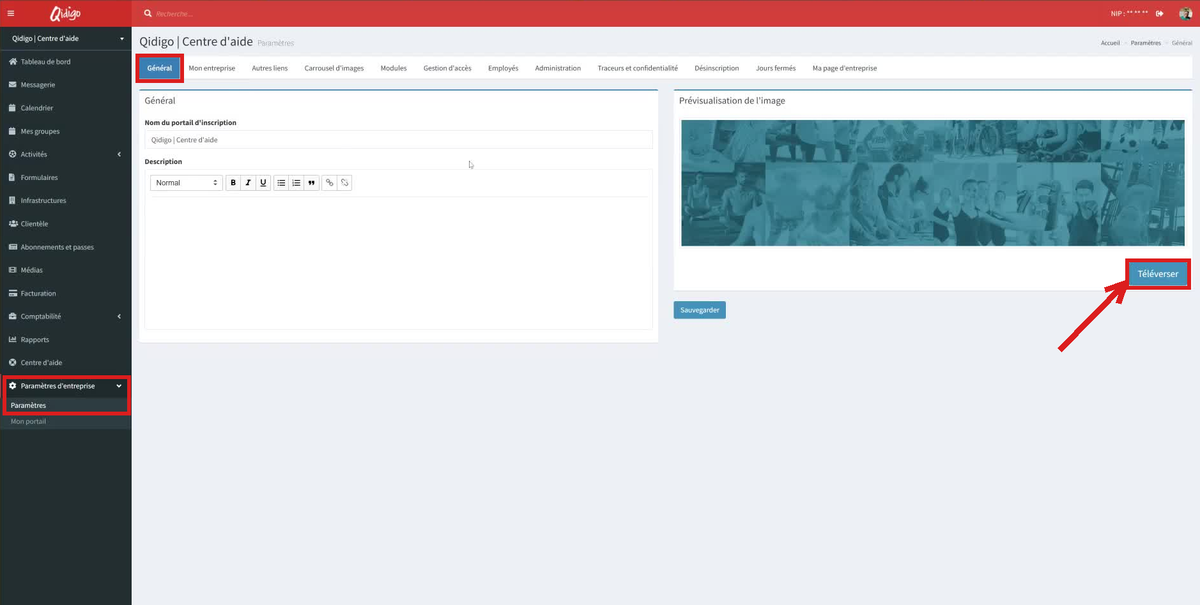
1. Ouvrir les paramètres et cliquer sur « Téléverser »
Allez dans Paramètres d'entreprise → Paramètres, onglet « Général ». Sous Prévisualisation de l'image, cliquez sur « Téléverser ».
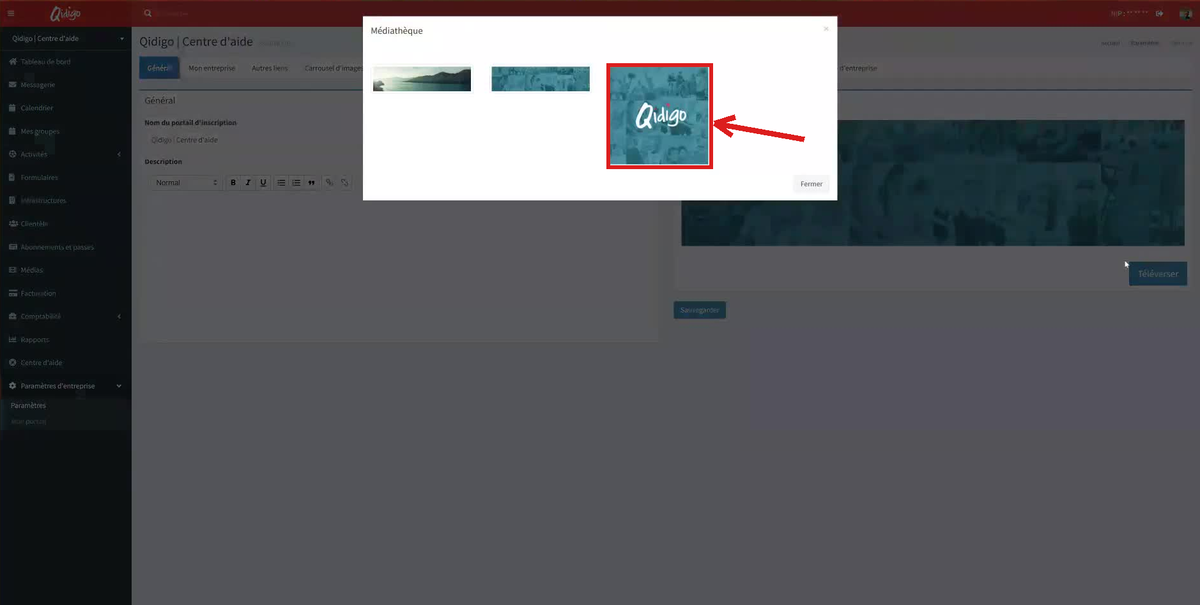
2. Choisir le logo dans la médiathèque
La fenêtre Médiathèque affiche les images de vos Médias. Cliquez sur l'image à utiliser comme logo.
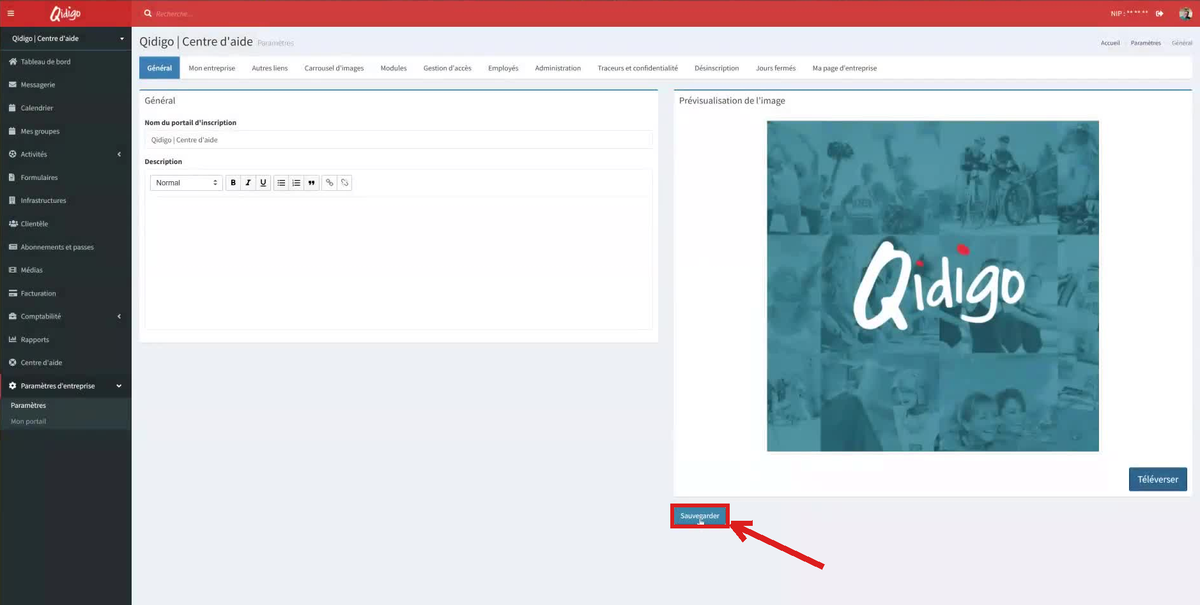
3. Sauvegarder
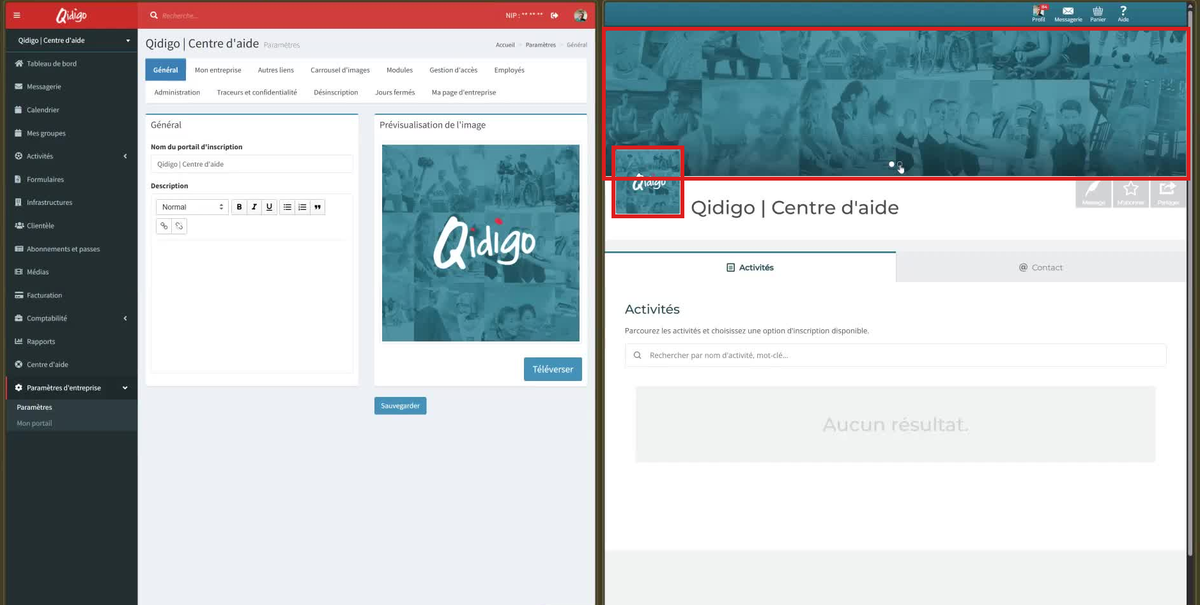
Le logo apparaît dans la prévisualisation. Cliquez sur « Sauvegarder ». Le message « Le portail d'inscription a été modifié avec succès » confirme le changement. Rafraîchissez votre portail d'inscription pour voir le nouveau logo.
Changer votre carrousel d'images
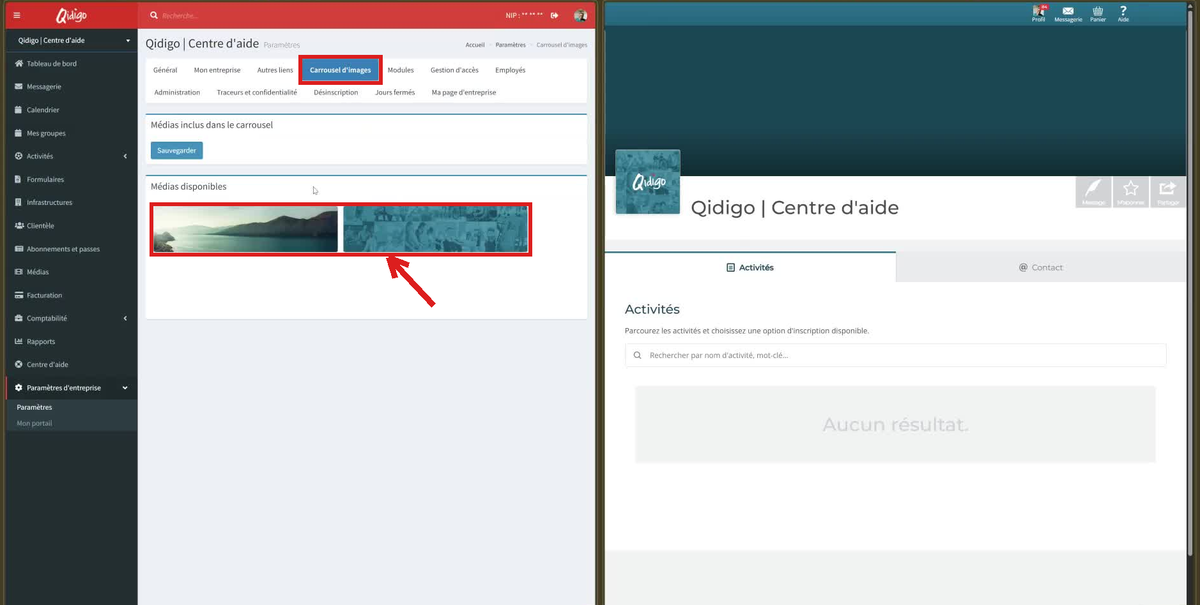
4. Ouvrir l'onglet « Carrousel d'images »
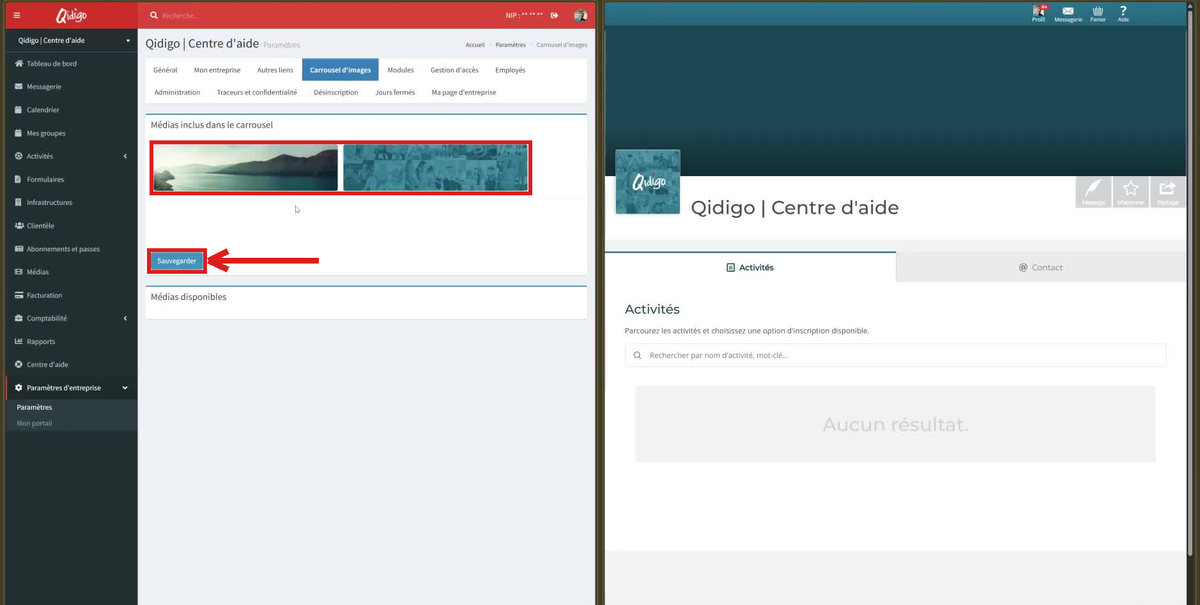
Toujours dans Paramètres, ouvrez l'onglet « Carrousel d'images ». La section Médias disponibles affiche vos images au format couverture. Cliquez sur chaque image à ajouter au carrousel.
5. Vérifier les images incluses et sauvegarder
Les images choisies passent dans Médias inclus dans le carrousel. Vous pouvez en ajouter plusieurs. Cliquez ensuite sur « Sauvegarder ».
6. Vérifier côté client
Le portail d'inscription est mis à jour immédiatement : le nouveau logo s'affiche et les images du carrousel défilent en haut de la page.
Cas d'usage courants
- Mettre à jour le logo après un changement d'image de marque.
- Changer les images du carrousel selon la saison (été, hiver, relâche).
- Mettre en valeur vos installations ou vos activités vedettes.
Conclusion
Votre logo et votre carrousel sont à jour. Vos clients voient immédiatement une page d'inscription à votre image.